キャッシュカード・ATM・スマホATM

①キャッシュカード利用停止

STEP 1

図

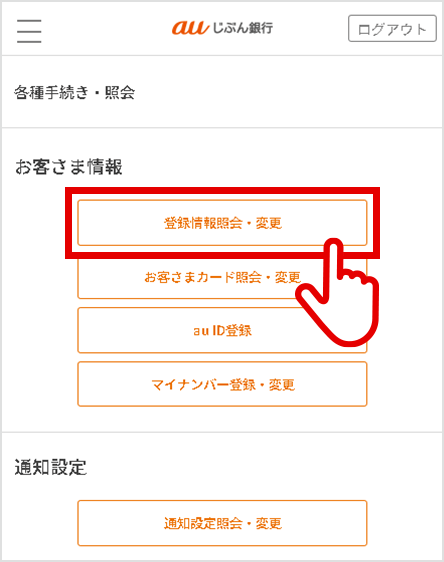
下記「キャッシュカード利用停止(ログイン)」ボタンからログインし、お客さま情報の「登録情報照会・変更」を選択。

キャッシュカード利用停止
(ログイン)

STEP 2

図

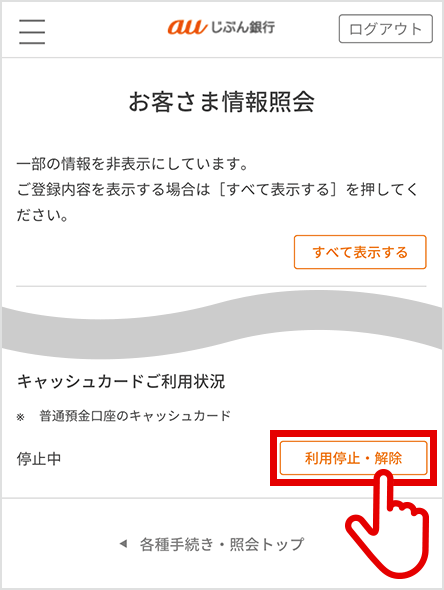
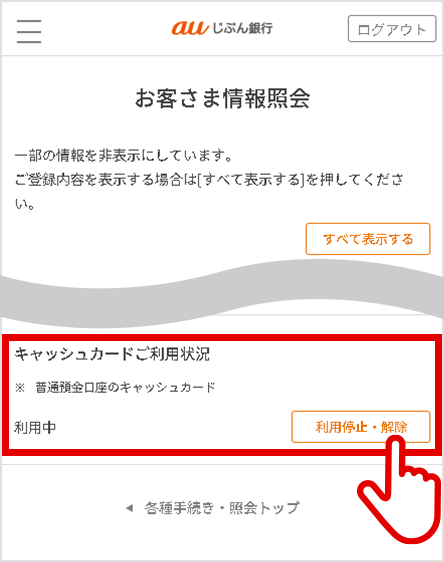
「キャッシュカードご利用状況」の「利用停止・解除」を選択。

STEP 3

図

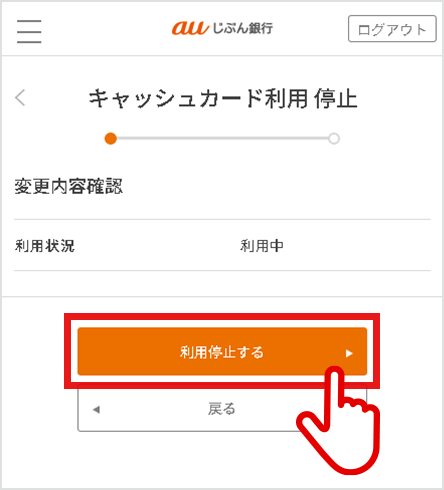
「利用停止する」を選択して完了。

  • キャッシュカード再発行のお手続きもあわせてご対応ください。

よくあるご質問

上記で解決しない場合はこちら

②キャッシュカード再発行

STEP 1

図

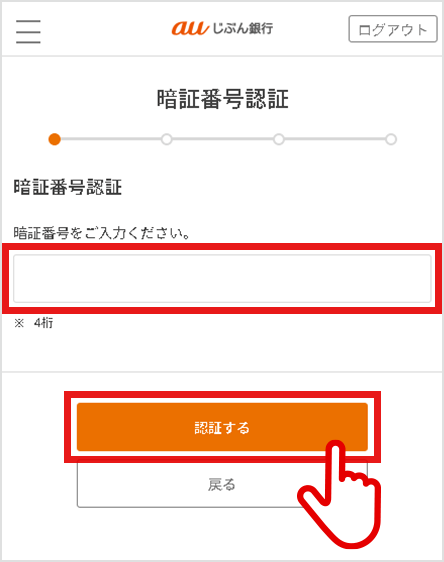
下記「キャッシュカード再発行」ボタンからログインし、暗証番号を入力して「認証する」を選択。

キャッシュカード再発行

STEP 2

図

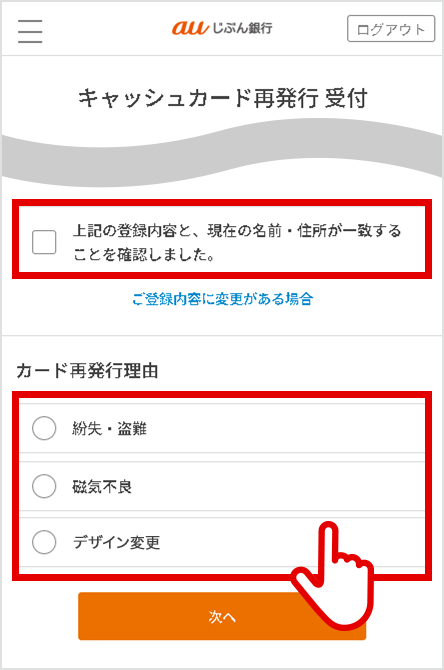
内容を確認のうえ、カード再発行理由を選択して「次へ」を選択。

STEP 3

図

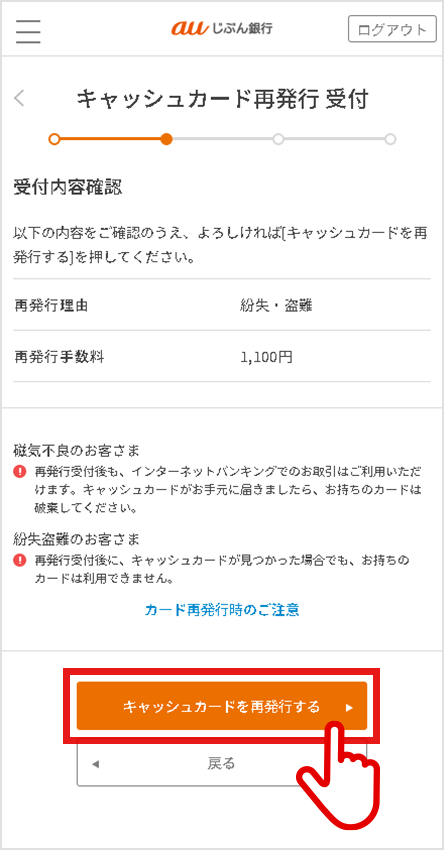
内容を確認し、「キャッシュカードを再発行する」を選択して完了。

  • 紛失・盗難、デザイン変更によるキャッシュカードの再発行には、再発行手数料がかかります。

よくあるご質問

上記で解決しない場合はこちら

③ATMロック(設定)

本サービスはじぶん銀行アプリからのサービス提供となります。

  • ※「iPhone」「App Store」「iTunes」は、米国およびその他の国々で登録されたApple Inc.の商標または登録商標です。
  • ※「Android」は、Google LLCの商標または登録商標です。

STEP 1/4

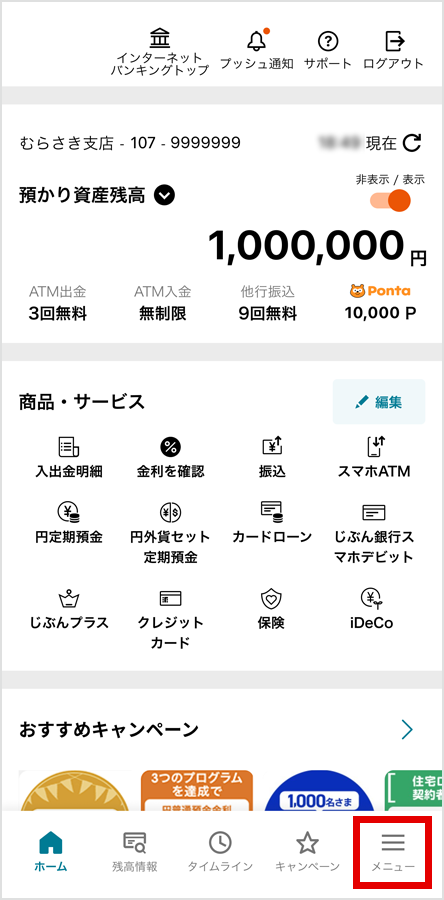
じぶん銀行アプリにログインし、画面右下の[メニュー]を選択。
STEP 2/4

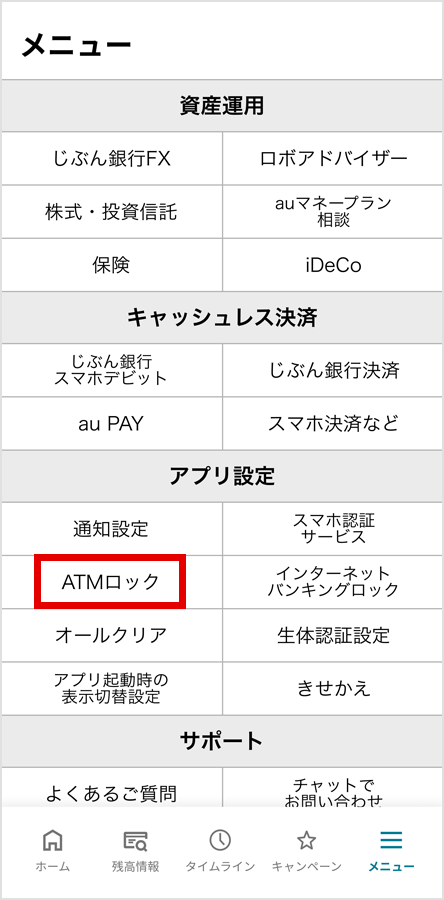
メニュー一覧のアプリ設定より[ATMロック]を選択。
STEP 3/4

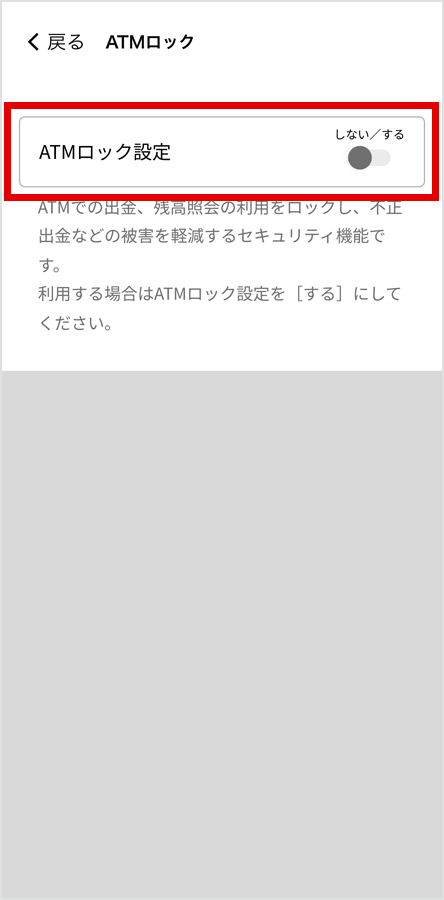
ATMロック画面の「ATMロック設定」を[する]に設定して完了(画像は未設定の状態)。
STEP 4/4

設定完了
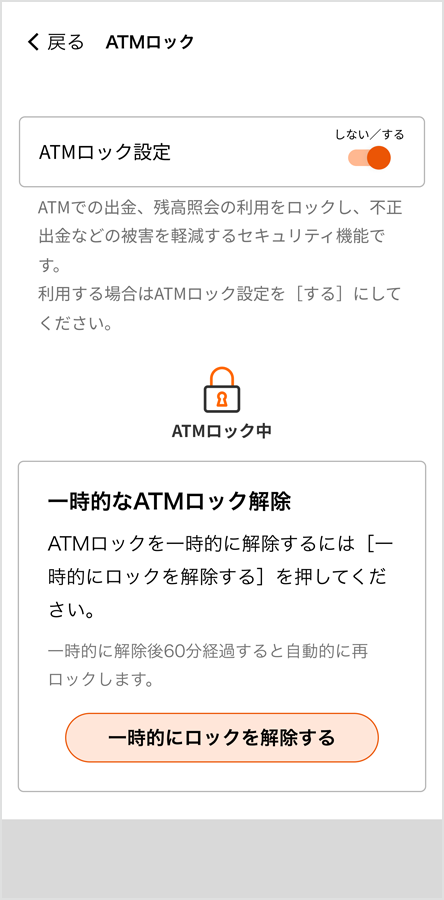
  • ※設定後は、ATMでの出金・残高照会の利用をロックした状態になります。

よくあるご質問

上記で解決しない場合はこちら

④ATMロック解除

本サービスはじぶん銀行アプリからのサービス提供となります。

  • ※「iPhone」「App Store」「iTunes」は、米国およびその他の国々で登録されたApple Inc.の商標または登録商標です。
  • ※「Android」は、Google LLCの商標または登録商標です。

STEP 1/4

じぶん銀行アプリにログインし、画面右下の[メニュー]を選択。

STEP 2/4

メニュー一覧のアプリ設定より[ATMロック]を選択。

STEP 3/4

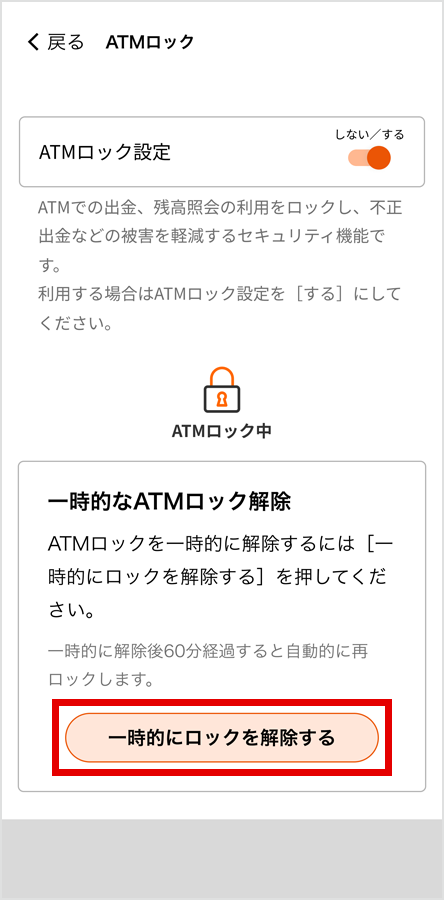
ATMロック画面の[一時的にロックを解除する]を選択。
STEP 4/4

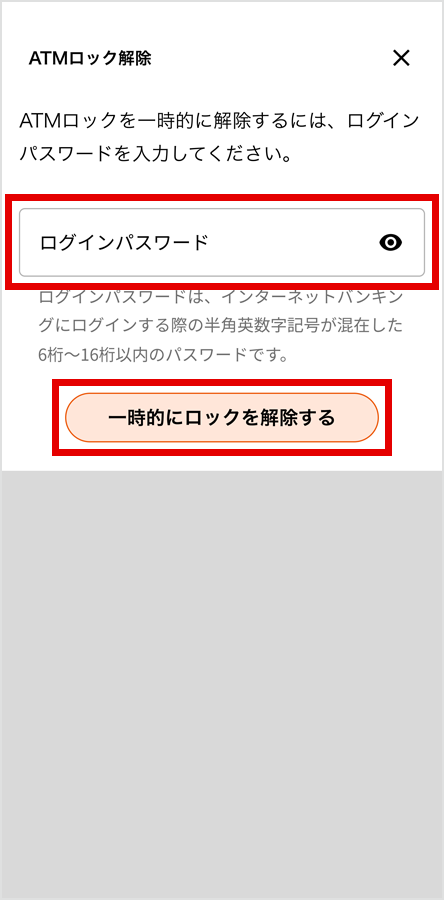
ログインパスワードを入力し、[一時的にロックを解除する]を選択して完了。
よくあるご質問

上記で解決しない場合はこちら

⑤スマホATM設定/利用方法

本サービスはじぶん銀行アプリからのサービス提供となります。

  • ※「iPhone」「App Store」「iTunes」は、米国およびその他の国々で登録されたApple Inc.の商標または登録商標です。
  • ※「Android」は、Google LLCの商標または登録商標です。
  • ※セキュリティ強化のため、スマホ認証サービスの利用設定からスマホATMが利用可能となるまで一定時間が必要となります。利用可能となるまでの間は、ATM操作時のQRコード読み取りの際に「スマホ認証サービス利用設定後からスマホATMが利用開始となるまで一定時間が必要となります。一定時間経過後に再度お試しください。(FCRR60069)」というエラーメッセージが表示されます。エラーメッセージが表示されなくなってから、スマホATMをご利用ください。
  • * 「QRコード」は(株)デンソーウェーブの登録商標です。

STEP 1/2

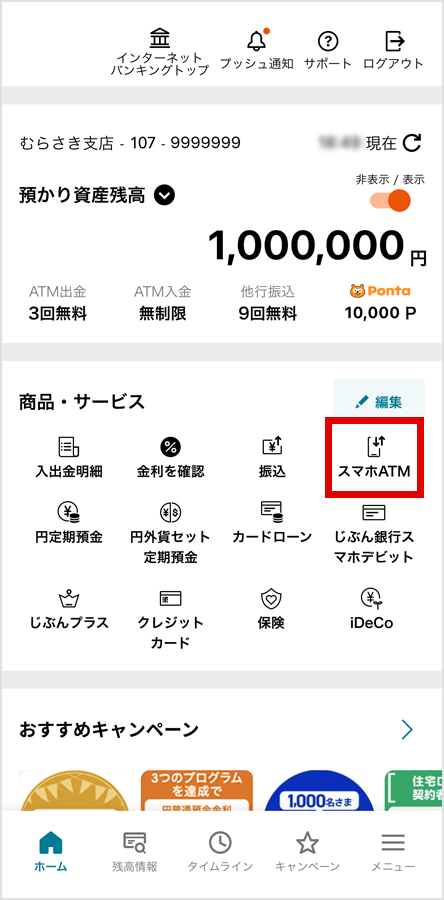
じぶん銀行アプリにログインし、画面中央右の「スマホATM」を選択。
STEP 2/2

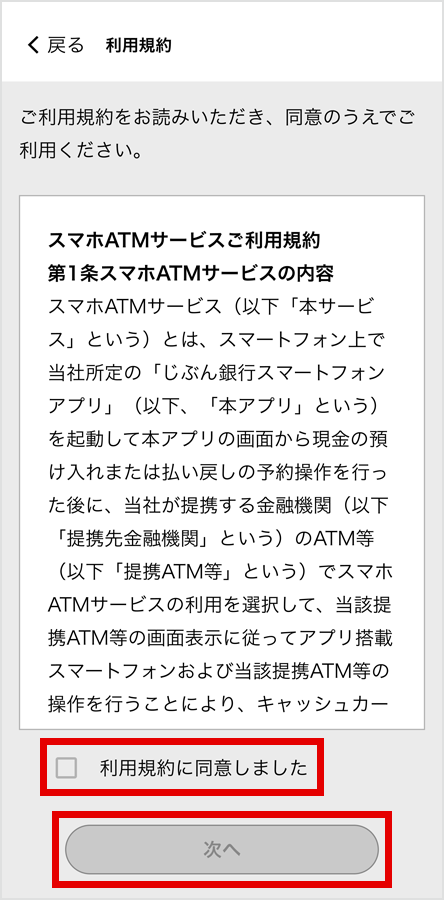
ご利用規約を確認し、チェックボックスにチェックのうえ「次へ」を選択して完了。
よくあるご質問

上記で解決しない場合はこちら

⑥キャッシュカード利用停止解除
  • キャッシュカード利用停止の解除前に「確認番号のロック解除」をお願いします。
確認番号のロック解除

STEP 1

図

下記「キャッシュカード利用停止解除(ログイン)」ボタンからログインし、お客さま情報の「登録情報照会・変更」を選択。

キャッシュカード利用停止解除
(ログイン)

STEP 2

図

「キャッシュカードご利用状況」の「利用停止・解除」を選択。

STEP 3

図

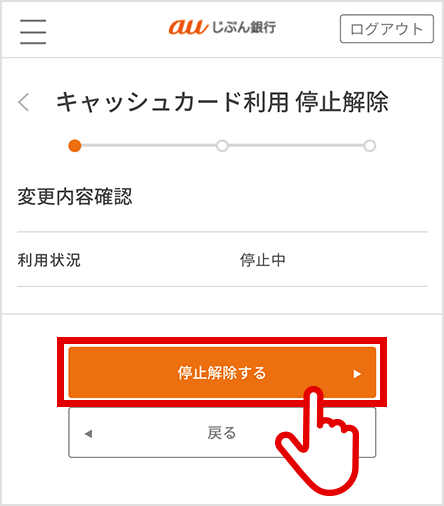
キャッシュカード利用 停止解除の「停止解除する」を選択。

STEP 4

図

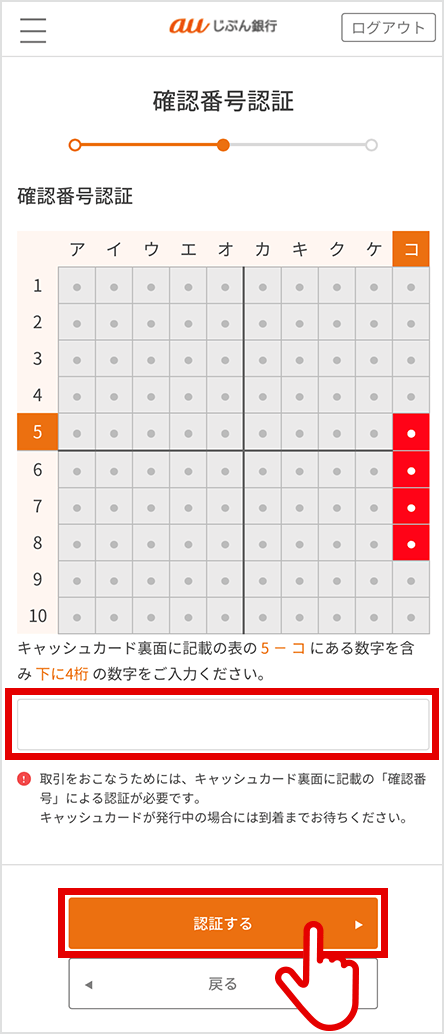
キャッシュカード裏面の表と画面の表を照らし合わせて確認番号を入力し、「認証する」を選択して完了。

よくあるご質問

上記で解決しない場合はこちら