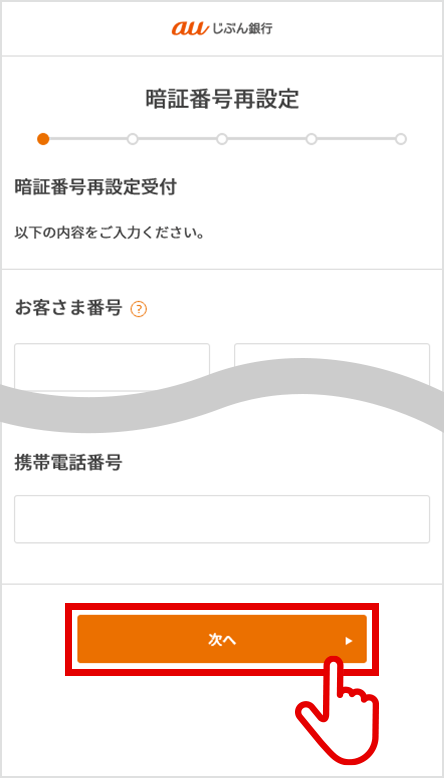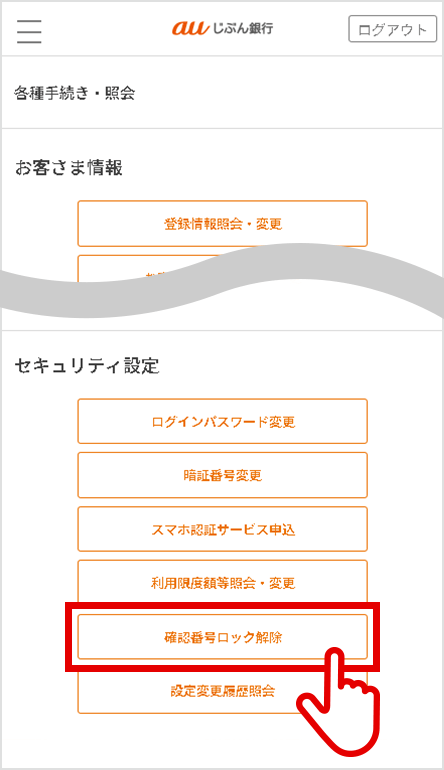


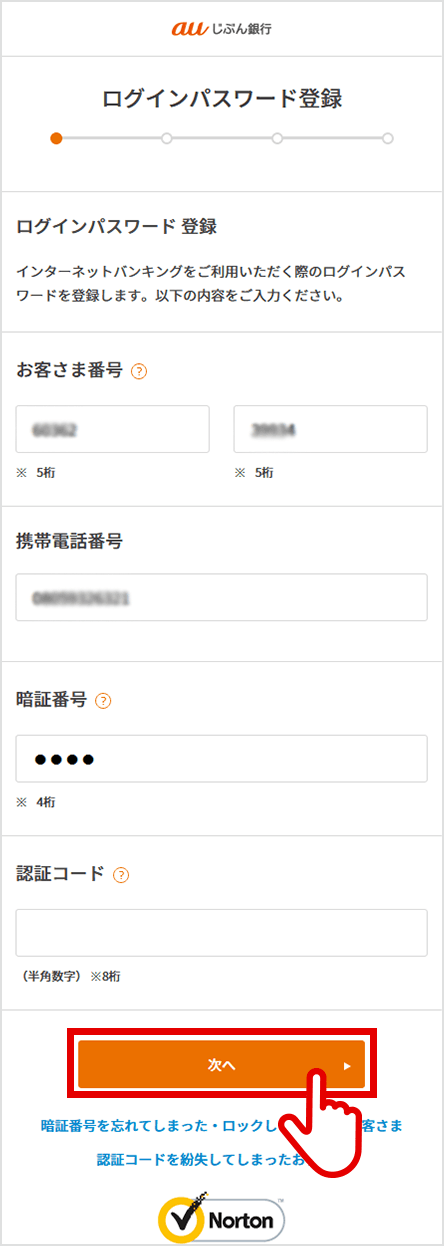
下記「ログインパスワード登録」ボタンからログイン後、お客さま情報を入力し、[次へ]を選択。
- 携帯電話番号、暗証番号はお申込時に登録の情報を入力してください。
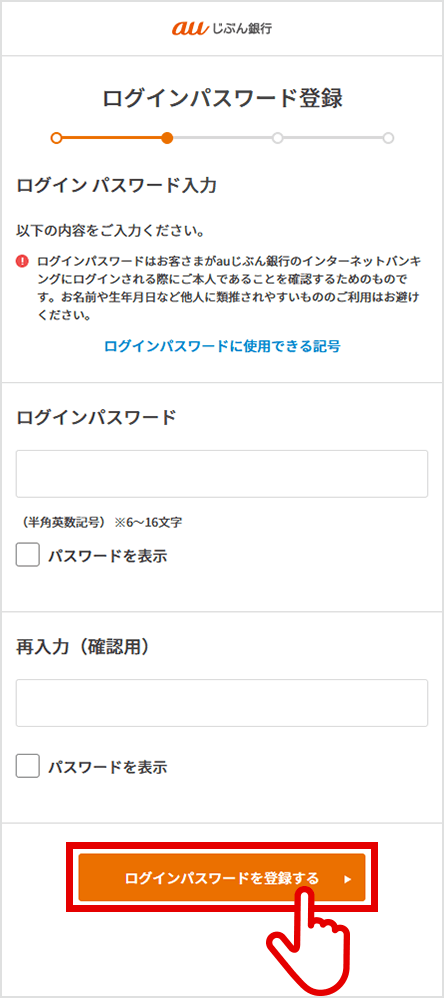
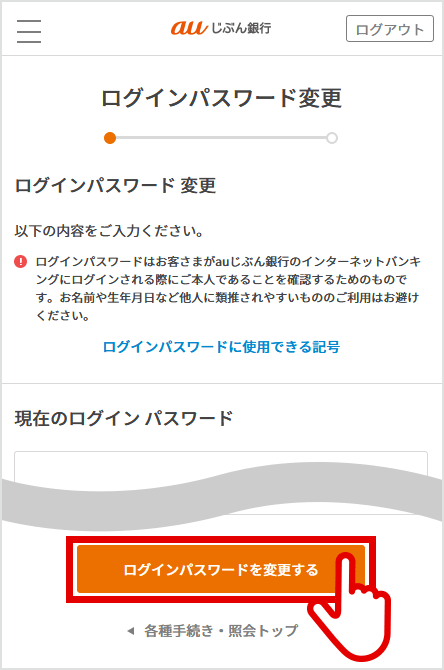
登録するログインパスワードを入力し、「ログインパスワードを登録する」を選択。
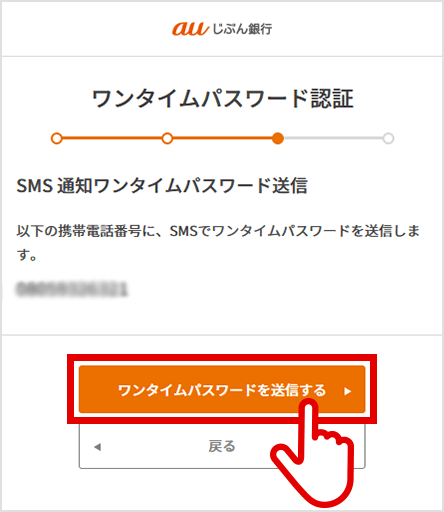
表示されている携帯電話番号(もしくはメールアドレス)に誤りがないことを確認し、「ワンタイムパスワードを送信する」を選択。
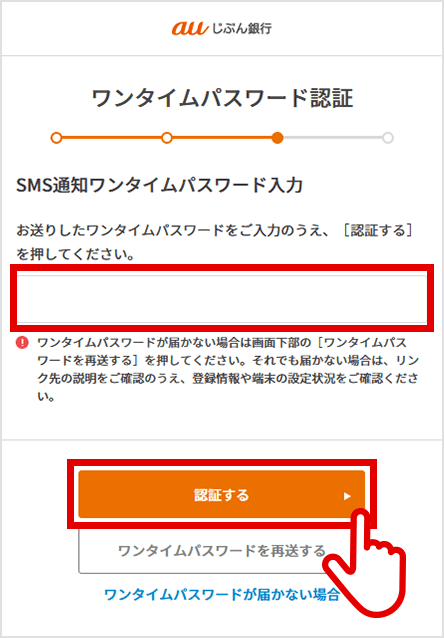
SMS(メール)に記載されたワンタイムパスワードを入力し、「認証する」を選択。
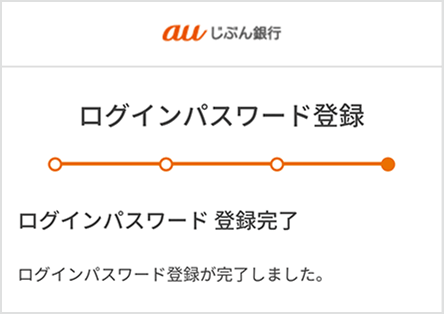
登録完了。
上記で解決しない場合はこちら
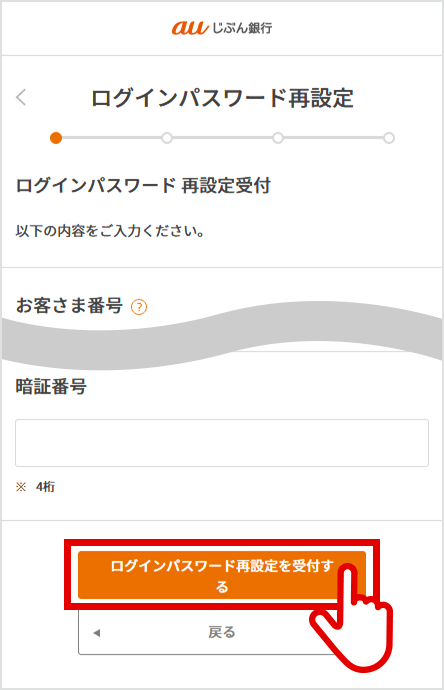
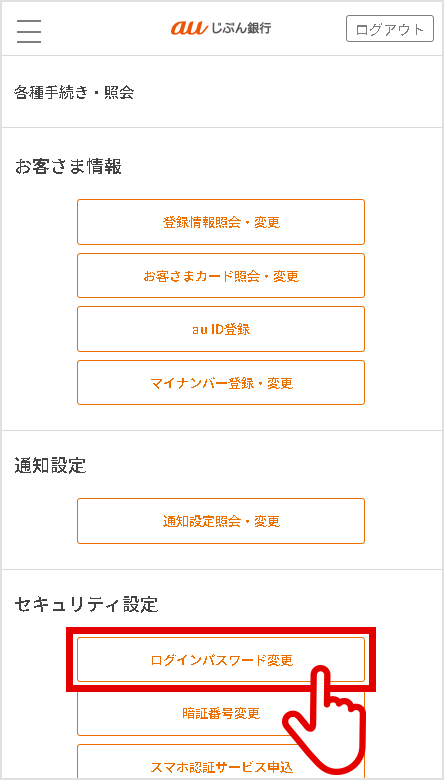
下記「ログインパスワード再設定」ボタンからログインし、必要情報を入力して「ログインパスワード再設定を受付する」を選択。
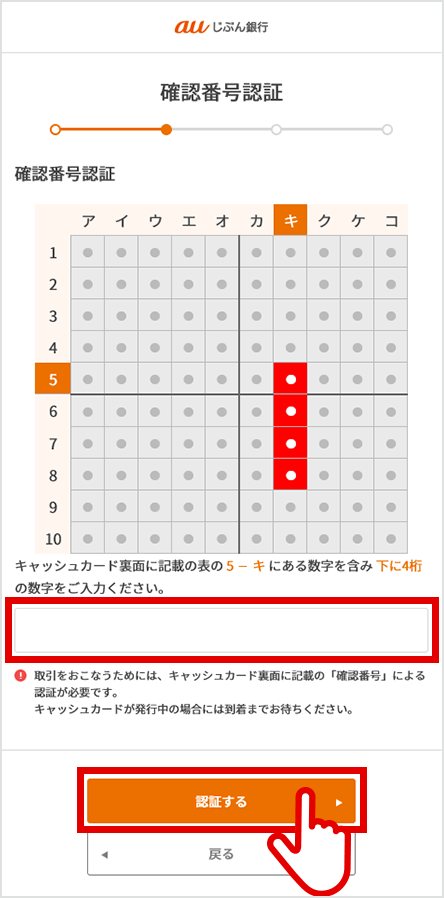
キャッシュカード裏面の表と画面の表を照らし合わせて確認番号を入力し、「認証する」を選択。
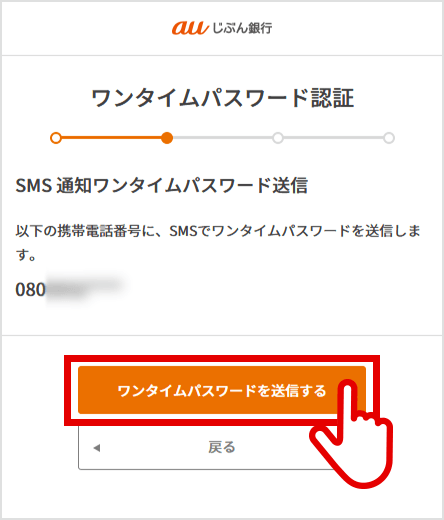
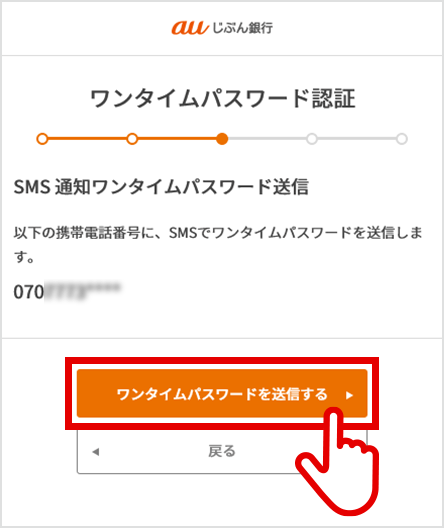
表示された携帯電話番号(もしくはメールアドレス)を確認し、「ワンタイムパスワードを送信する」を選択。
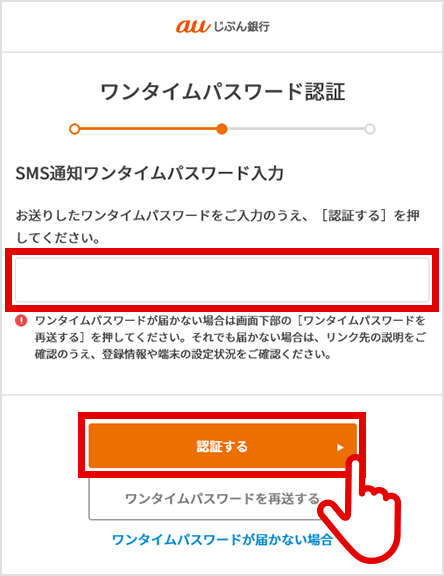
SMS(メール)に記載されたワンタイムパスワードを入力し、「認証する」を選択。
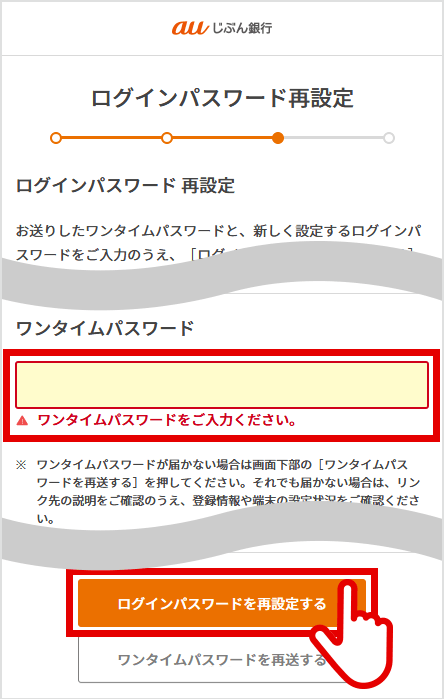
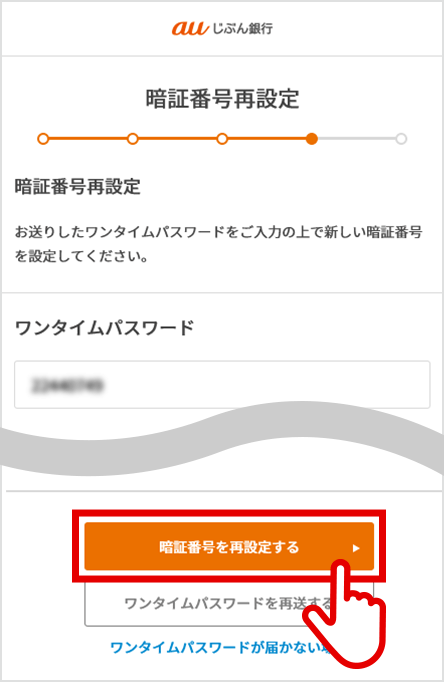
SMSに記載されたワンタイムパスワードと新しいログインパスワードを入力し、「ログインパスワードを再設定する」を選択して完了。
上記で解決しない場合はこちら
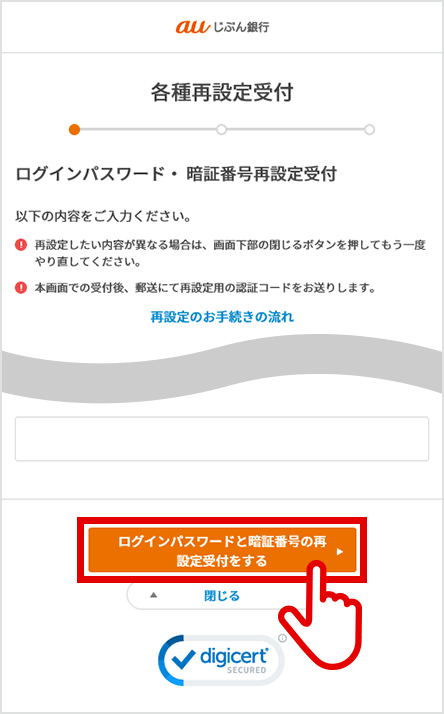
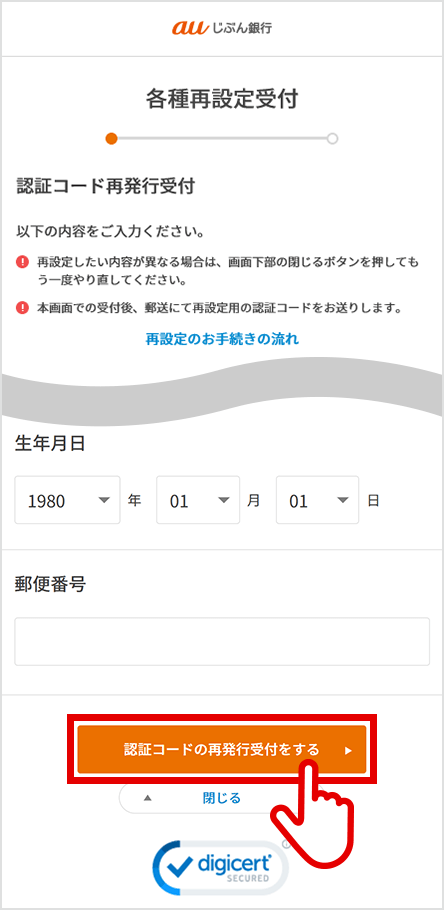
下記ボタンよりログイン後、各種再設定受付で必要事項を入力し、「ログインパスワードと暗証番号の再設定を受付する」を選択。
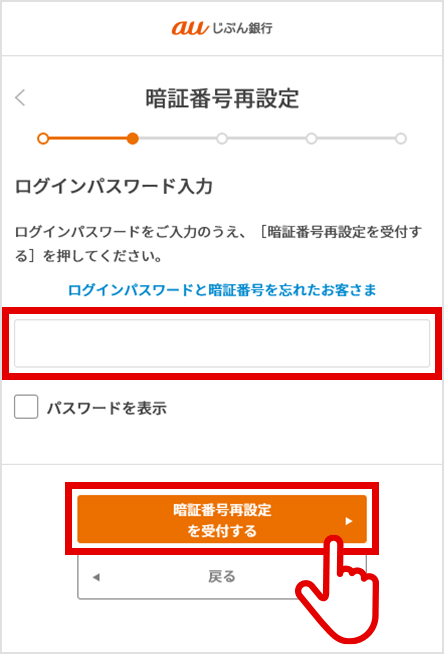
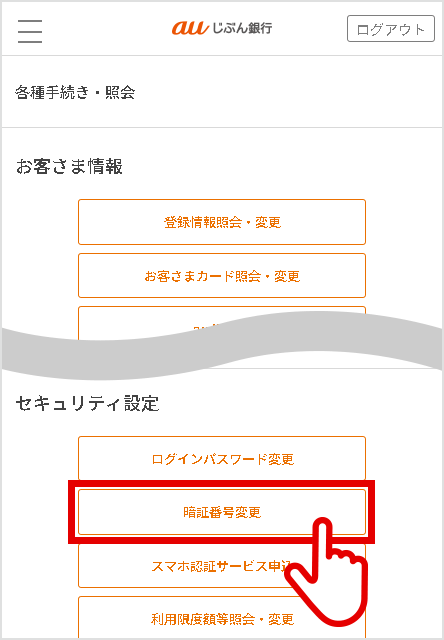
ログインパスワードを入力して、「暗証番号再設定を受付する」を選択。
SMS(メール)に記載されたワンタイムパスワードを入力し、「ログインパスワードを再設定する」を選択して完了。
上記で解決しない場合はこちら
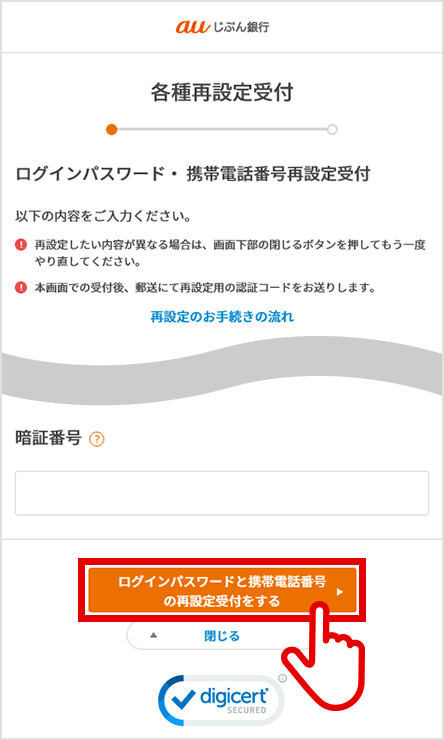
下記ボタンよりログイン後、各種再設定受付で必要事項を入力し、「ログインパスワードと携帯電話番号の再設定を受付する」を選択し完了。
上記で解決しない場合はこちら
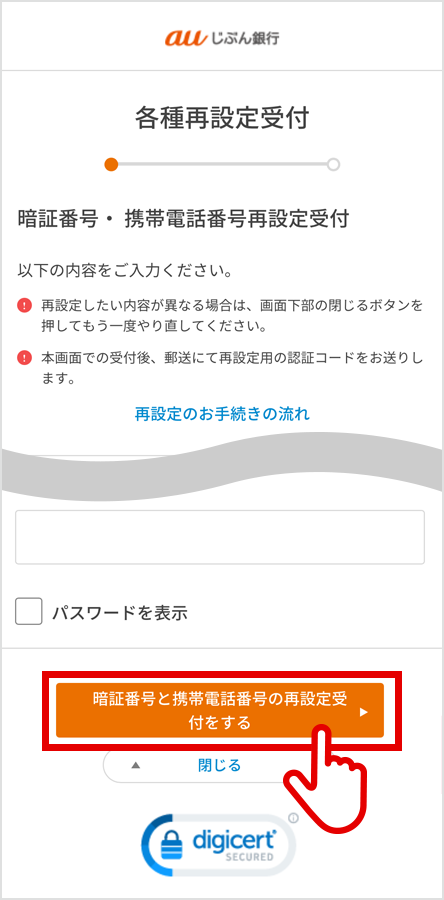
下記ボタンよりログイン後、各種再設定受付で必要事項を入力し、「暗証番号と携帯電話番号の再設定を受付する」を選択し完了。
上記で解決しない場合はこちら
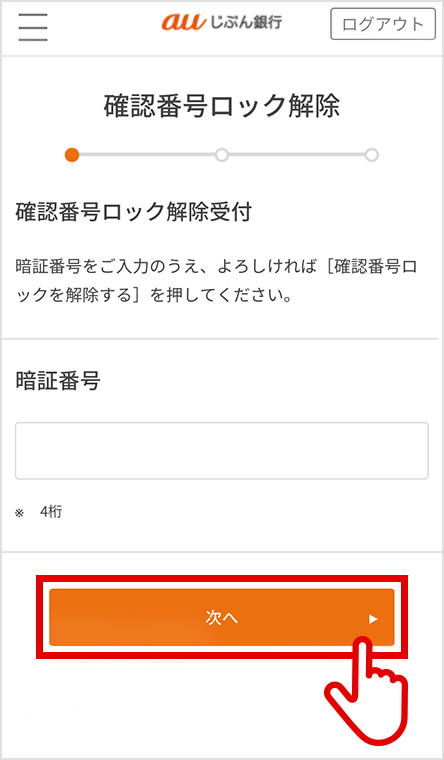
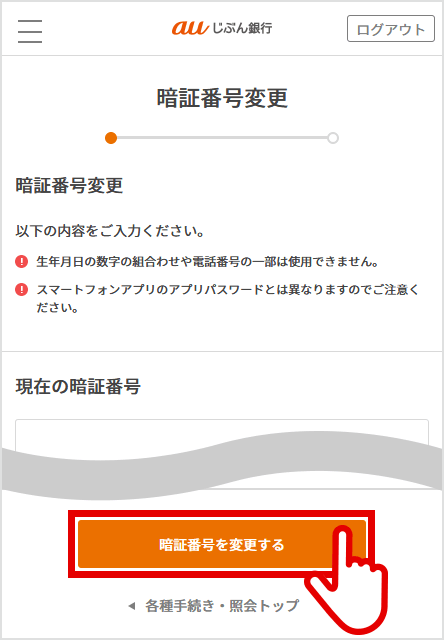
暗証番号を入力し、「次へ」を選択
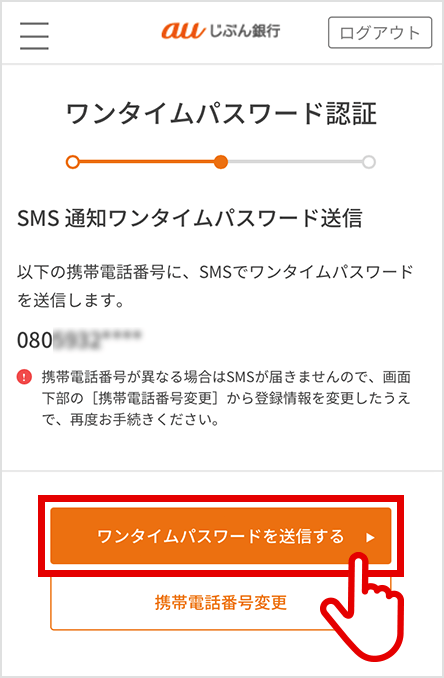
表示されている携帯電話番号(もしくはメールアドレス)に誤りがないことを確認し、「ワンタイムパスワードを送信する」を選択。
SMS(メール)に記載されたワンタイムパスワードを入力し、「ログインパスワードを再設定する」を選択して完了。
上記で解決しない場合はこちら
本サービスはじぶん銀行アプリからのサービス提供となります。


STEP 1/4
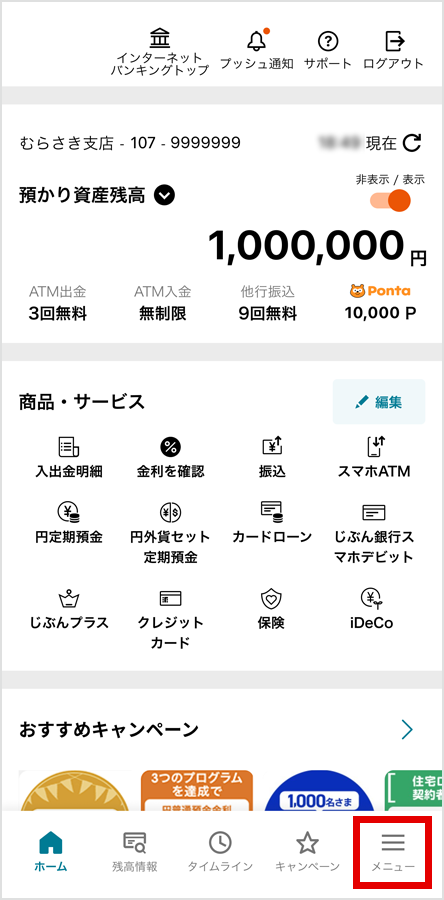
じぶん銀行アプリにログインし、画面右下の[メニュー]を選択。
STEP 2/4
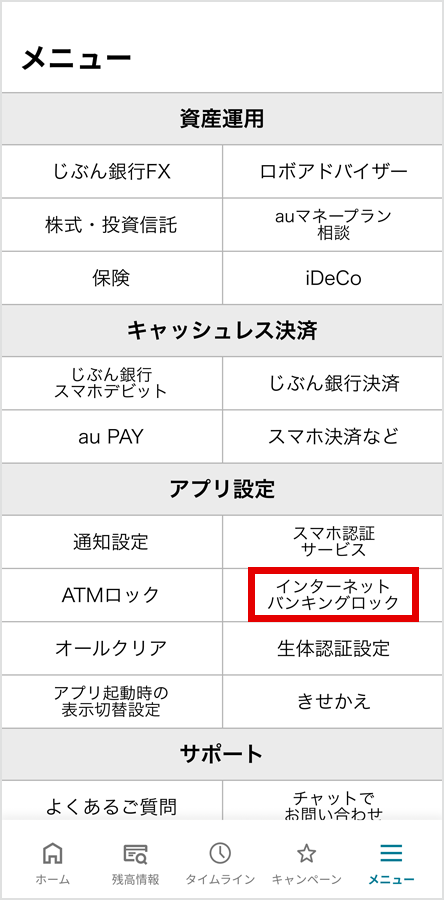
メニュー一覧のアプリ設定より[インターネットバンキングロック]を選択。
STEP 3/4
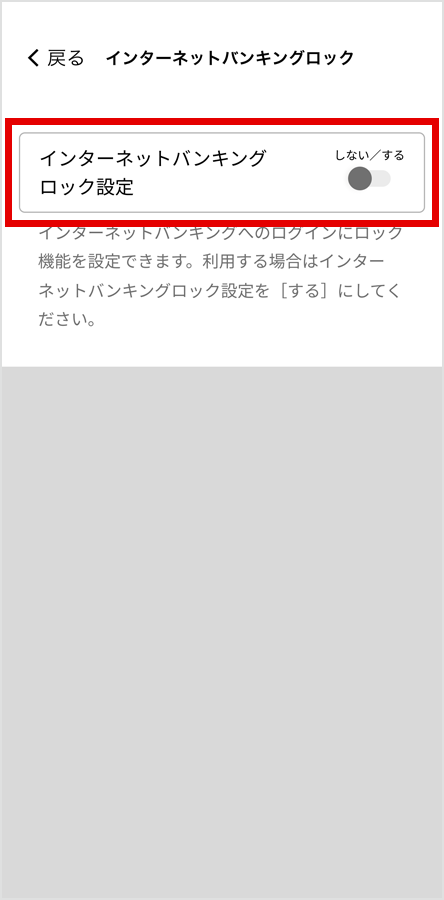
「インターネットバンキングロック設定」を[する]に設定(画像は未設定の状態)
STEP 4/4
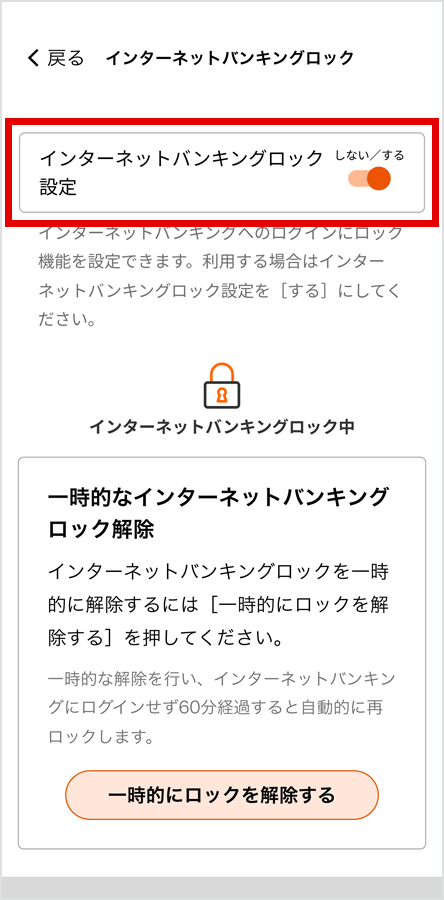
設定完了
上記で解決しない場合はこちら
本サービスはじぶん銀行アプリからのサービス提供となります。
STEP 1/4
じぶん銀行アプリにログインし、画面右下の[メニュー]を選択。
STEP 2/4
メニュー一覧のアプリ設定より[インターネットバンキングロック]を選択。
STEP 3/4
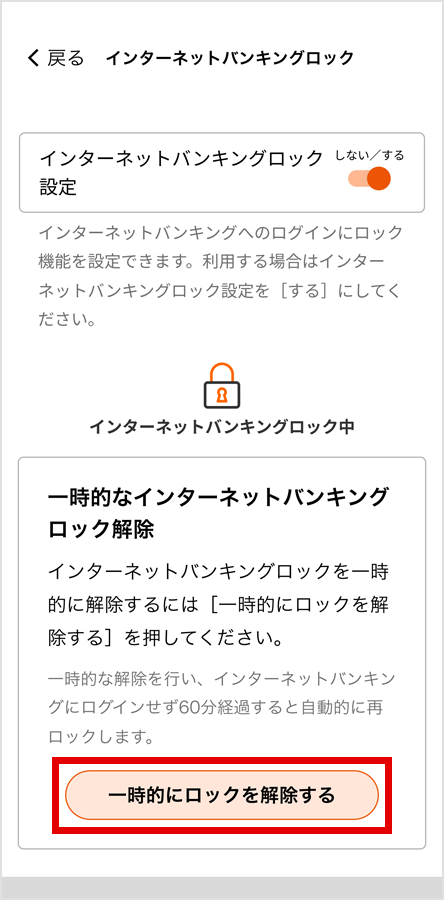
インターネットバンキングロック画面の[一時的にロックを解除する]を選択。
STEP 4/4
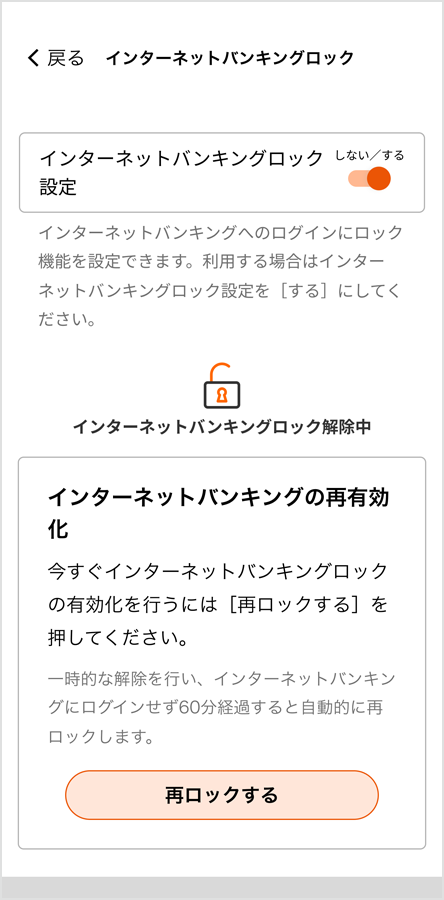
ロック解除完了!
上記で解決しない場合はこちら
本サービスはじぶん銀行アプリからのサービス提供となります。
STEP 1/7
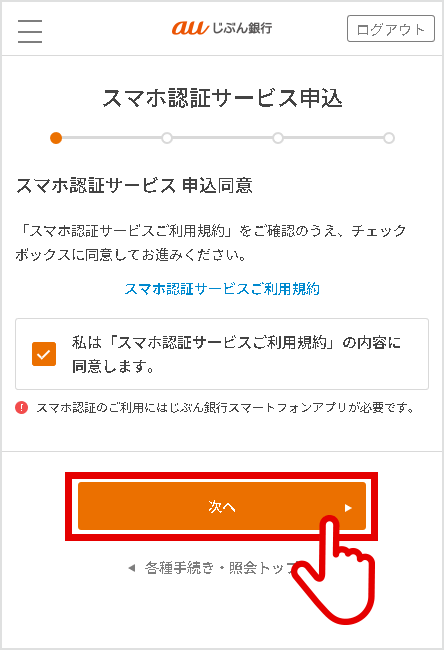
下記「スマホ認証サービス申込」ボタンからログインし、規約を確認し、「次へ」を選択。
STEP 2/7
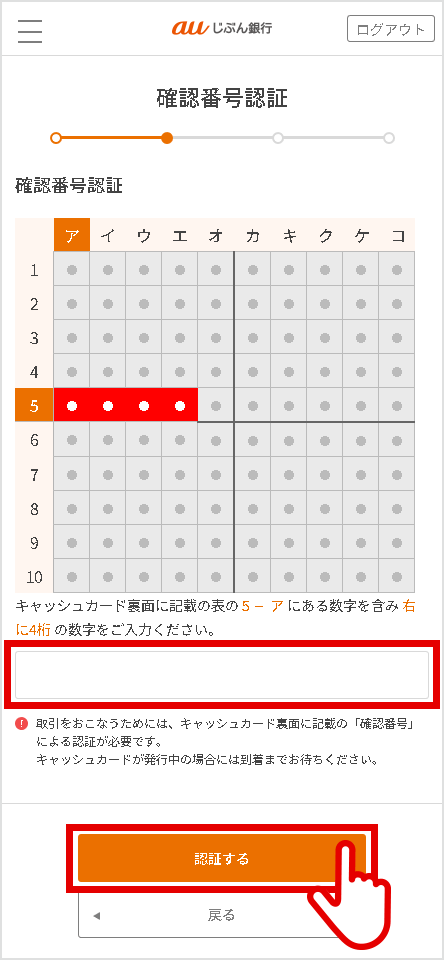
キャッシュカード裏面の表と画面の表を照らし合わせて確認番号を入力し、「認証する」を選択。
STEP 3/7
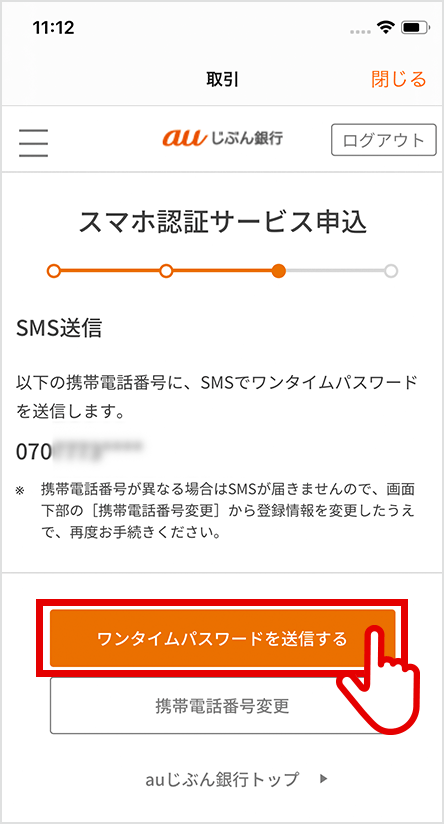
表示された携帯電話番号を確認し、「ワンタイムパスワードを送信する」を選択。
STEP 4/7
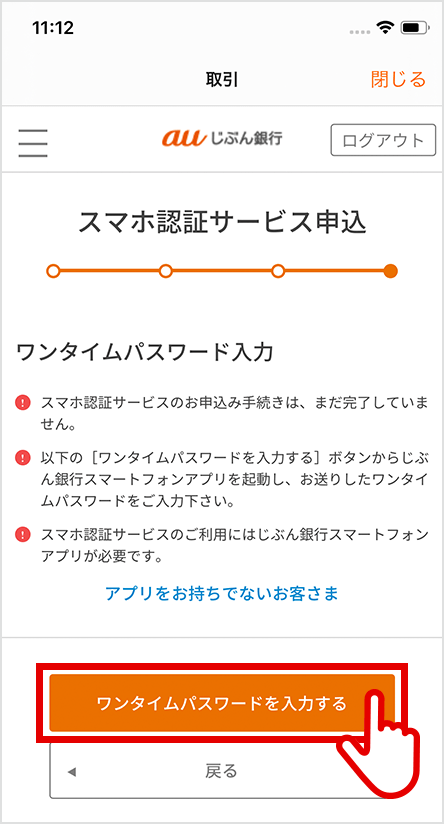
SMSでワンタイムパスワードを受信し、「ワンタイムパスワードを入力する」を選択。
STEP 5/7
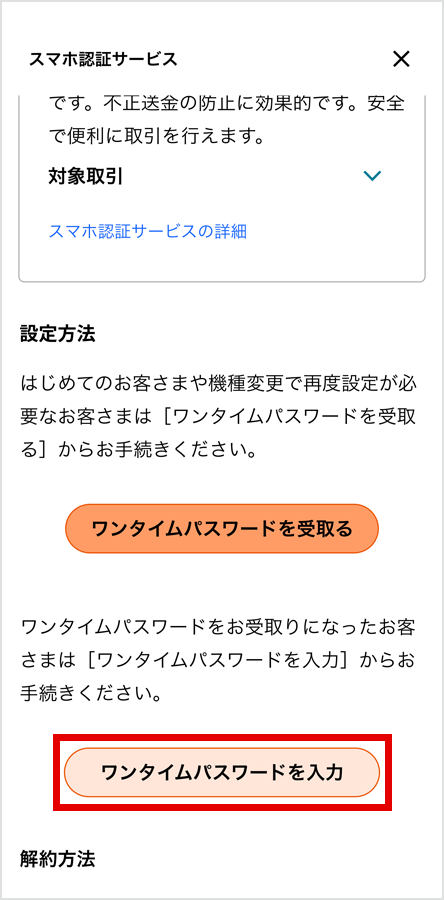
「ワンタイムパスワードを入力」を選択。
STEP 6/7
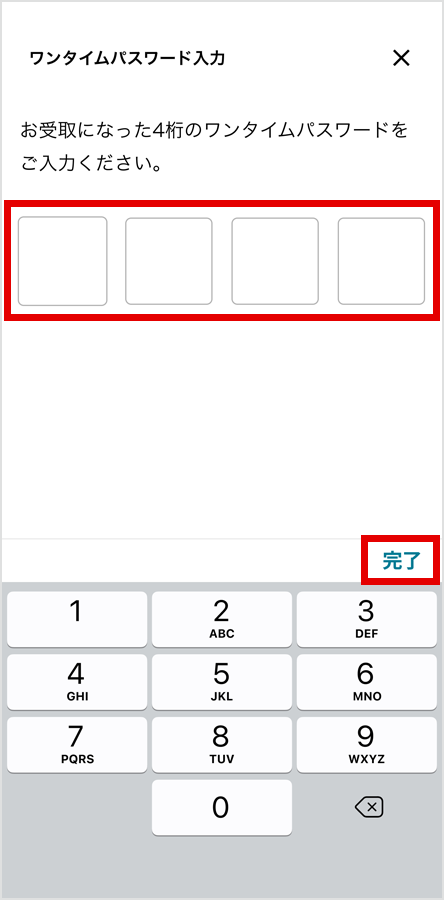
STEP3で受信したワンタイムパスワードを入力し、「完了」を選択。
STEP 7/7
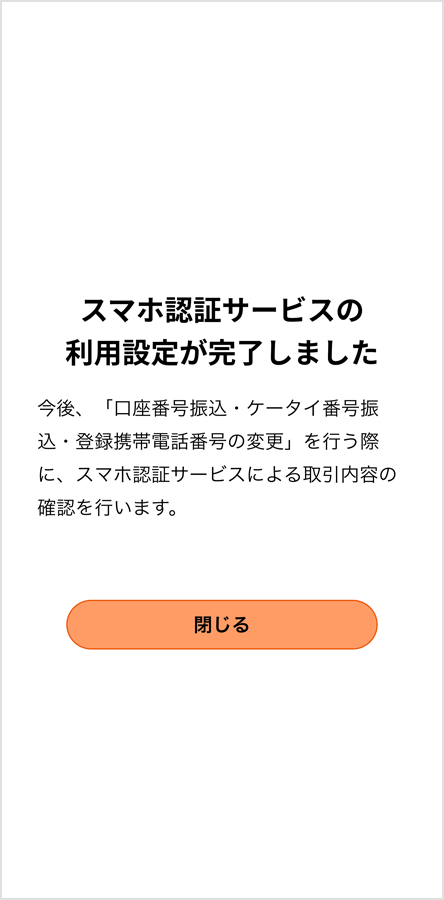
利用設定完了!
上記で解決しない場合はこちら
スマホ認証のご解約については、お手元にキャッシュカードをご用意のうえ、お客さまセンターへお電話ください。
金融機関コード(銀行コード):0039/支店一覧
商号等:auじぶん銀行株式会社 / 登録金融機関:関東財務局長(登金)第652号 / 加入協会:日本証券業協会、一般社団法人金融先物取引業協会