



携帯電話番号の変更手続き
以下より携帯電話番号の再設定を行ってください。受付後、ご登録の住所に郵送にて認証コードをお送りします。

以下手順に沿って、設定をお願いいたします。

ご利用スタート!
STEP 1/7
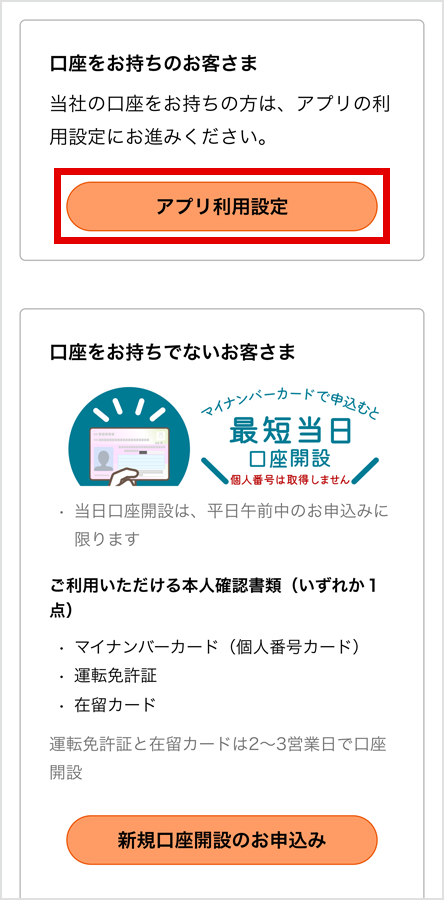
ダウンロードしたアプリを起動し、[はじめる]→[アプリ利用設定]を選択し、利用規約に同意。
STEP 2/7
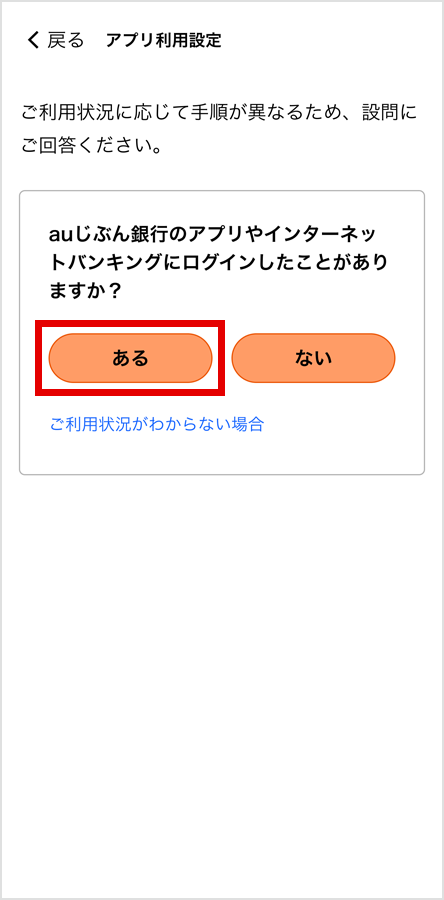
ログインしたことが[ある]を選択。
STEP 3/7
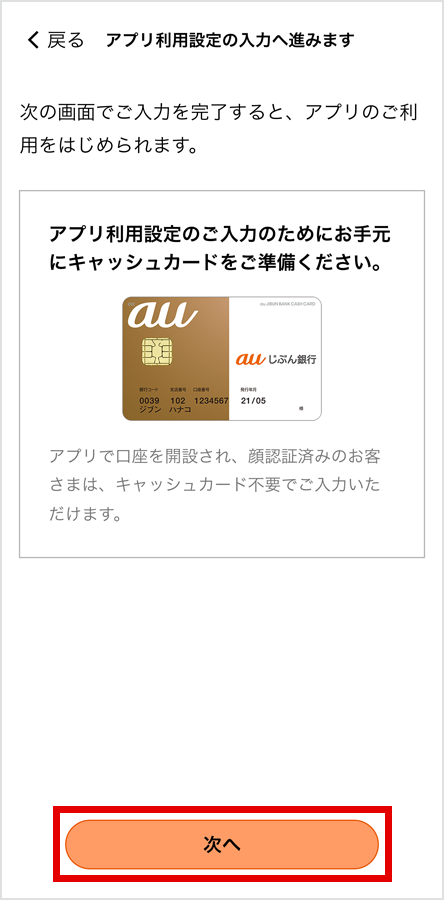
お手元にキャッシュカードを準備し、[次へ]を選択。
STEP 4/7
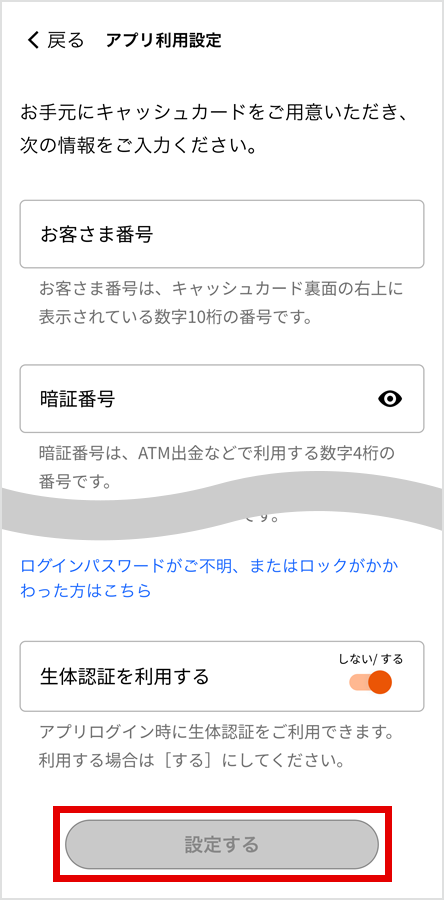
キャッシュカード裏面に記載のお客さま番号(5桁+5桁の数字)、暗証番号(4桁の数字)、生年月日、現在ご利用しているログインパスワードを入力し、[設定する]を選択。
生体認証対応端末では、生体認証を設定し、アプリにログインすることができます。
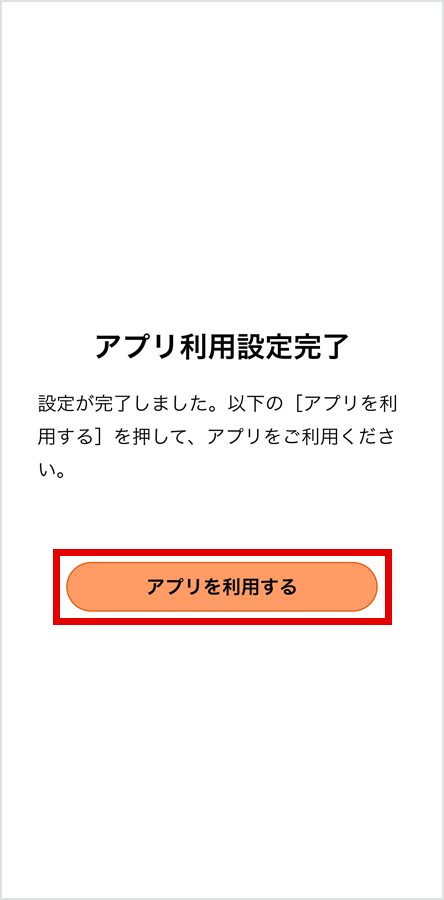
STEP 5/7
登録完了!
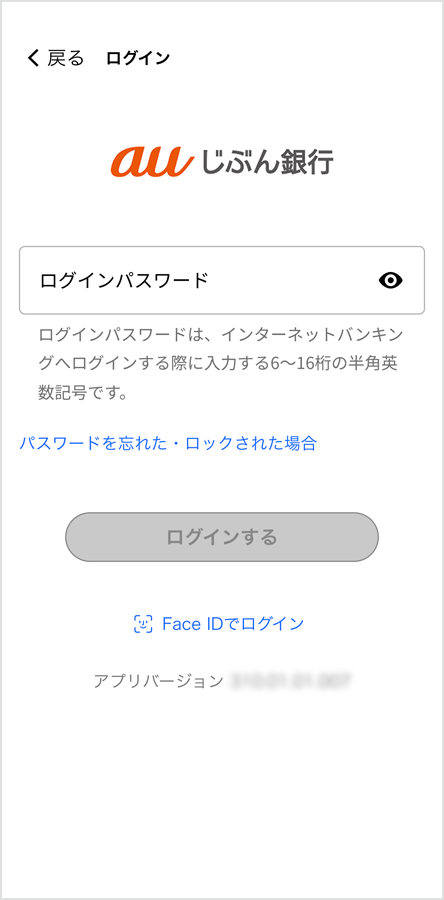
STEP 6/7
ログインパスワード入力画面に進み、登録したログインパスワードを入力しログイン。
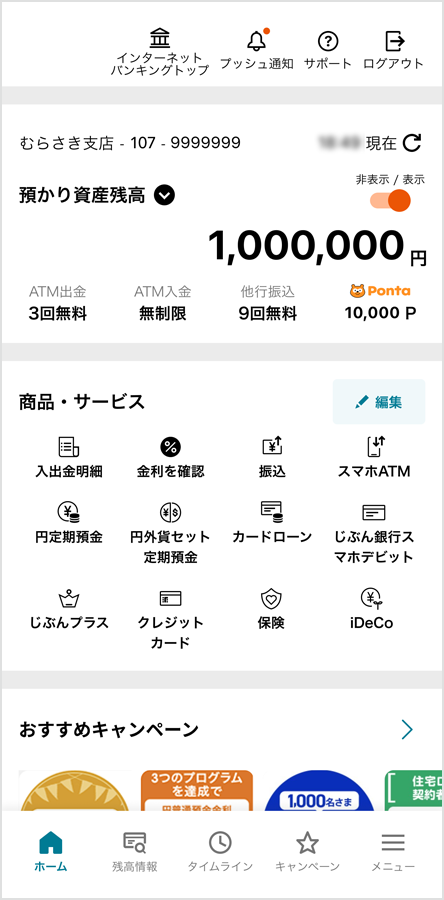
STEP 7/7
お取引スタート!
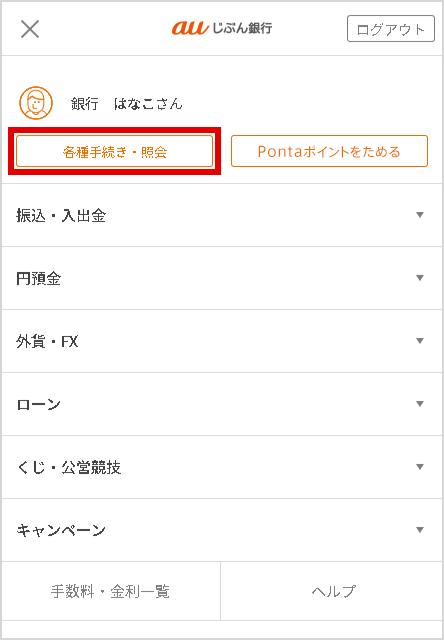
STEP 1/9
ログインして、[各種手続き・照会]を選択。
STEP 2/9
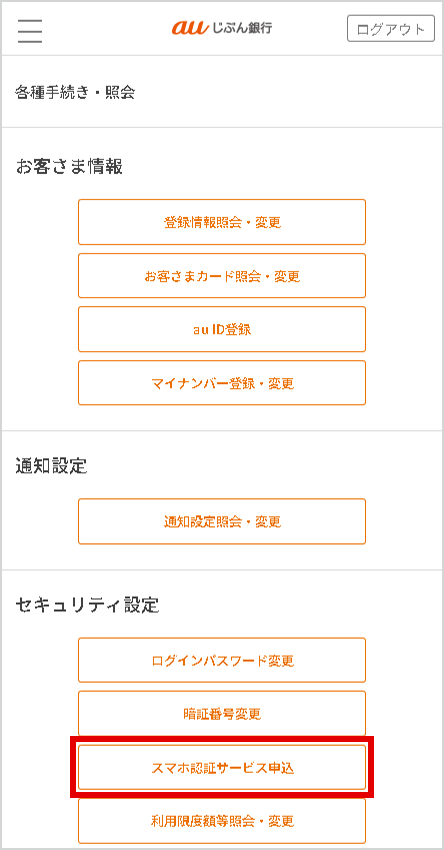
セキュリティ設定の[スマホ認証サービス申込]を選択。
STEP 3/9
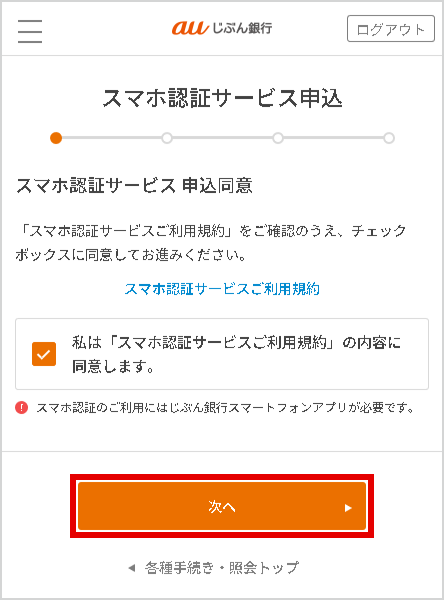
規約を確認し、[次へ]を選択。
STEP 4/9
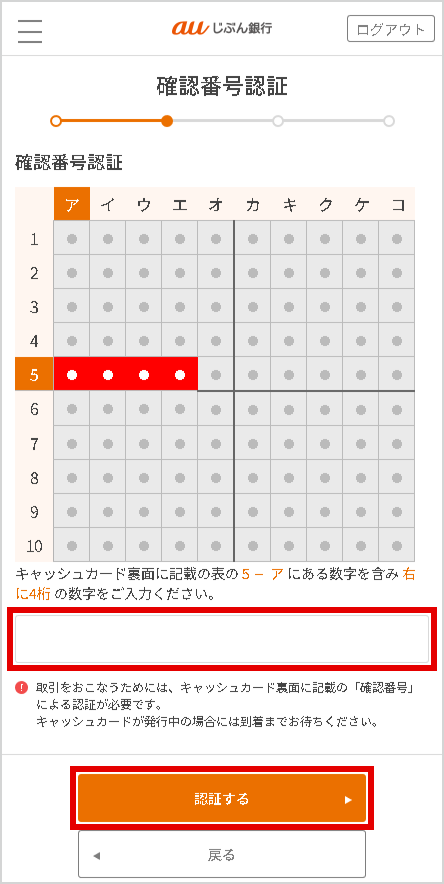
確認番号を入力し、[認証する]を選択。
STEP 5/9
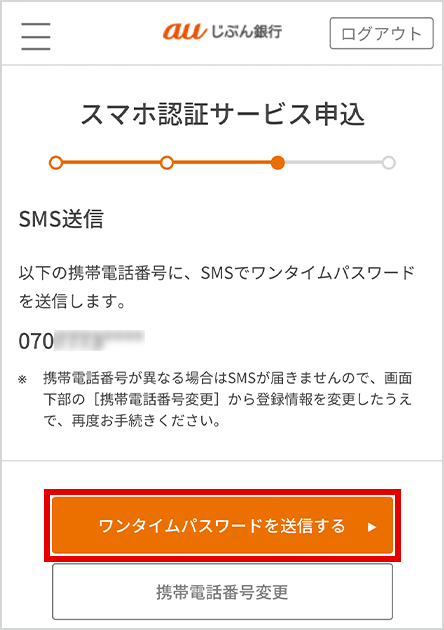
表示された携帯電話番号を確認し、[ワンタイムパスワードを送信する]を選択。
STEP 6/9
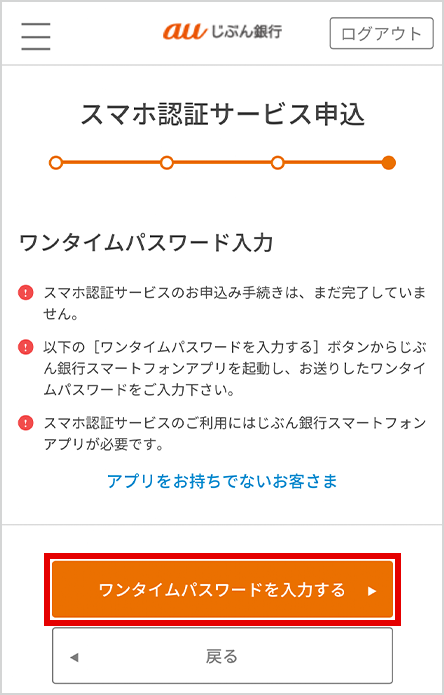
SMSでワンタイムパスワードを受信し、[ワンタイムパスワードを入力する]を選択。
STEP 7/9
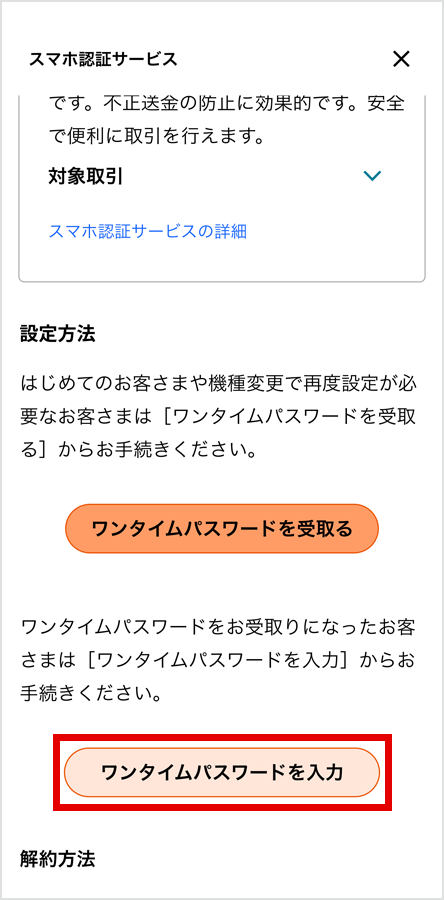
[ワンタイムパスワードを入力]を選択
STEP 8/9
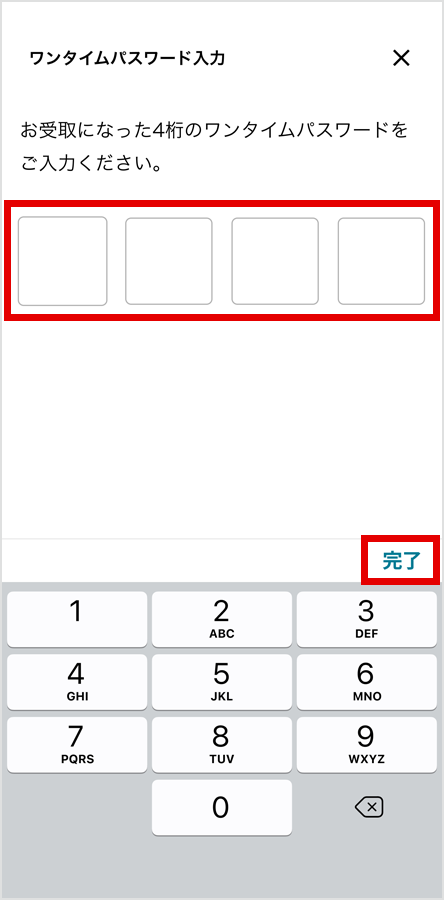
STEP5で当社からお送りした4桁のワンタイムパスワードを入力し、[完了]を押下。
STEP 9/9
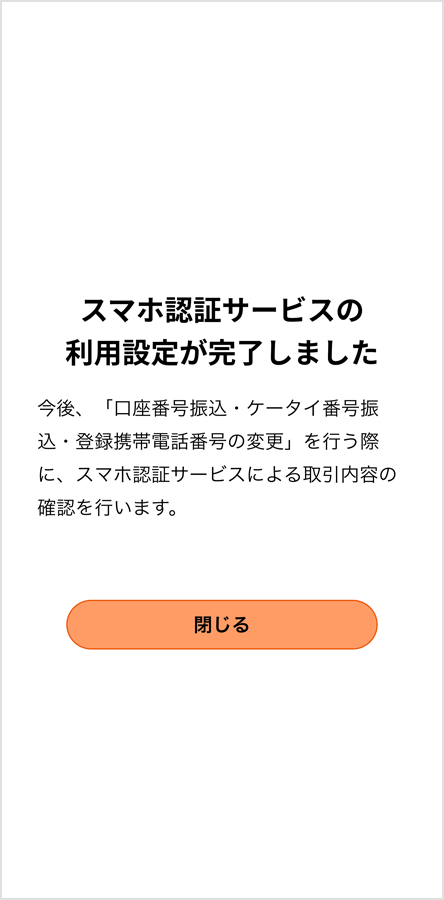
利用設定完了!
金融機関コード(銀行コード):0039/支店一覧
商号等:auじぶん銀行株式会社 / 登録金融機関:関東財務局長(登金)第652号 / 加入協会:日本証券業協会、一般社団法人金融先物取引業協会