



本ページは、リニューアル後のアプリ操作方法を掲載しております。
リニューアル前のアプリ(V4~)をお使いのお客さまは、以下のページをご覧ください。
アプリの操作方法
じぶん銀行アプリの使い方
ホーム画面利用方法
新機能ホーム画面をカスタマイズしたい
各種手数料無料回数を確認したい
STEP 1/1
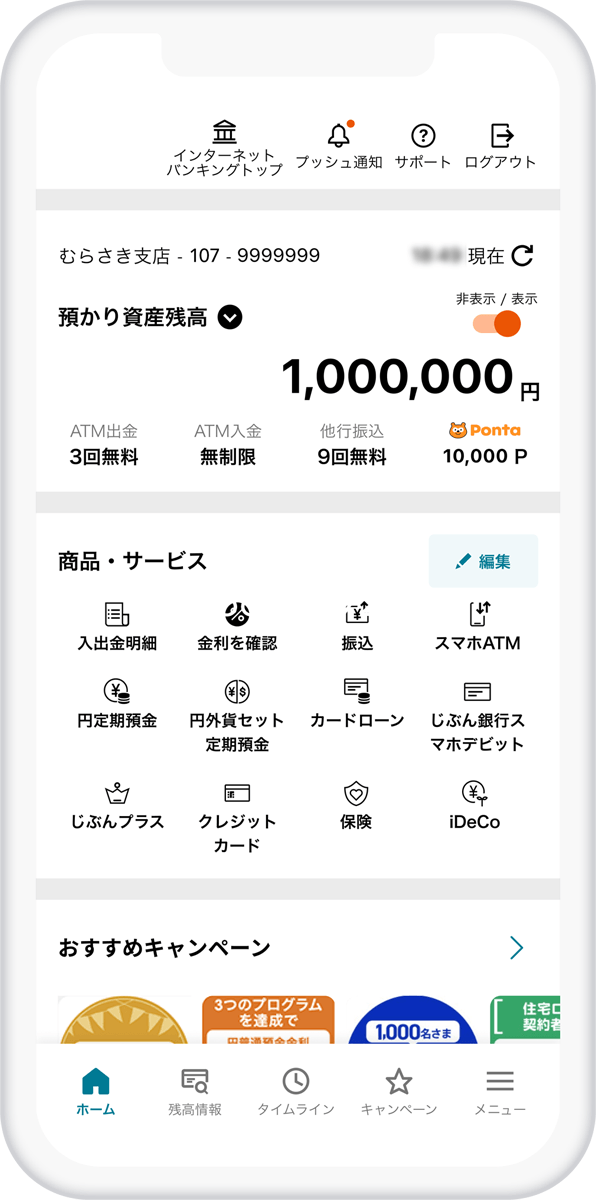
ホーム画面でATM出金手数料、ATM入金手数料、他行振込手数料の無料回数をご確認いただけます。
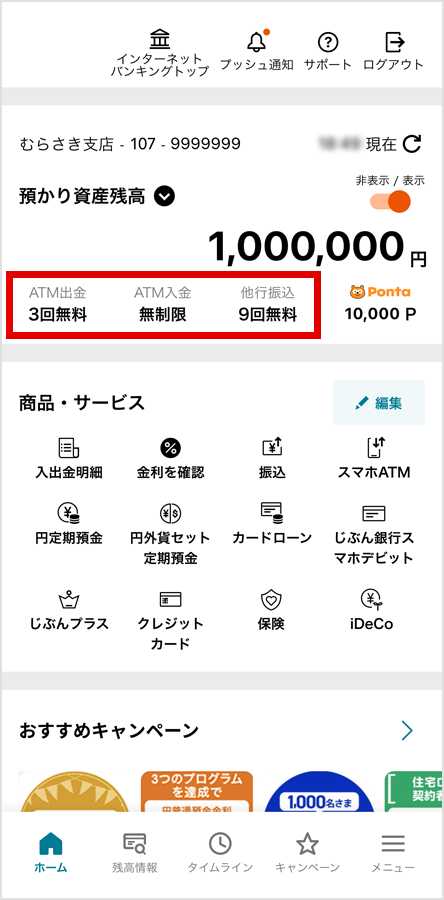
旧バージョンアプリの各種手数料無料回数の確認方法
STEP 1
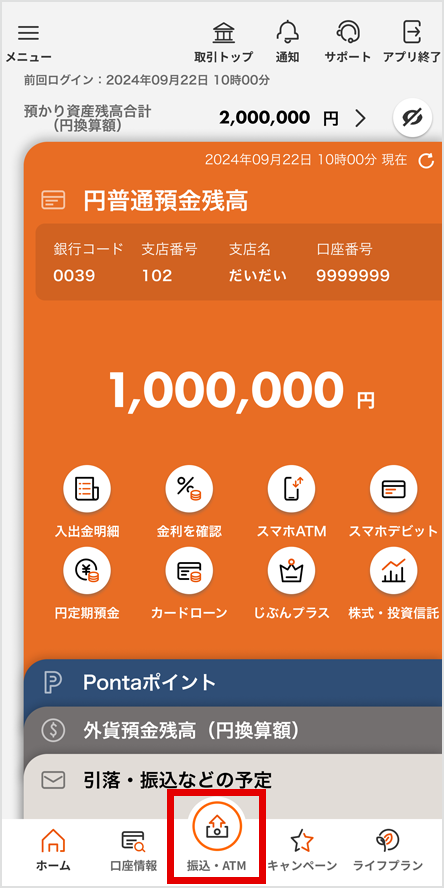
画面下部中央の[振込・ATM]をタップ
STEP 2
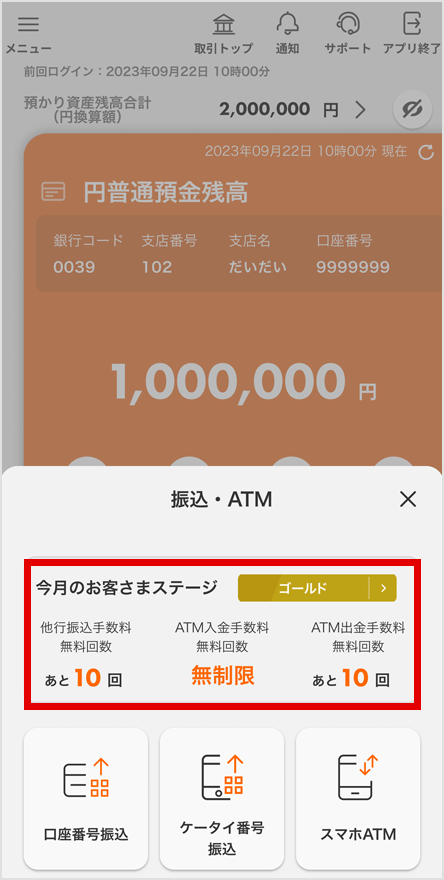
他行振込手数料、ATM入金手数料、ATM出金手数料の無料回数をご確認いただけます。
振込・残高照会・取引
新機能タイムラインで取引内容を確認したい
引落としや振込みなどの予定を確認したい
旧バージョンアプリの引き落としや振込み予定の確認方法
各種定期預金の満期日明細などの情報を確認したい
旧バージョンアプリの各種定期預金の満期日明細などの確認方法
入出金明細を確認したい
旧バージョンアプリの入出金明細の確認方法
スマホ認証サービスで取引を承認したい
旧バージョンアプリでのスマホ認証サービスの設定方法
各種商品・サービスの確認や取引をしたい
STEP 1/2
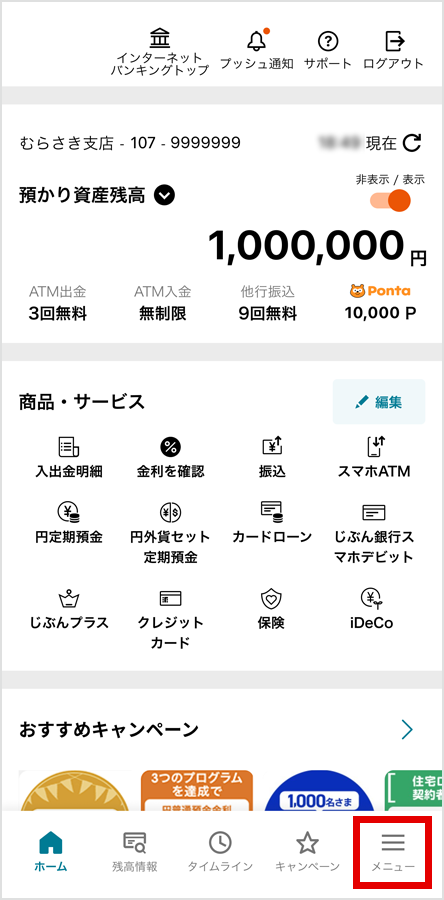
右下の[メニュー]をタップ
- ※「商品・サービス」エリア上段2段の表示内容は、お客さまご自身でカスタマイズできます。「編集」から変更してください。
STEP 2/2
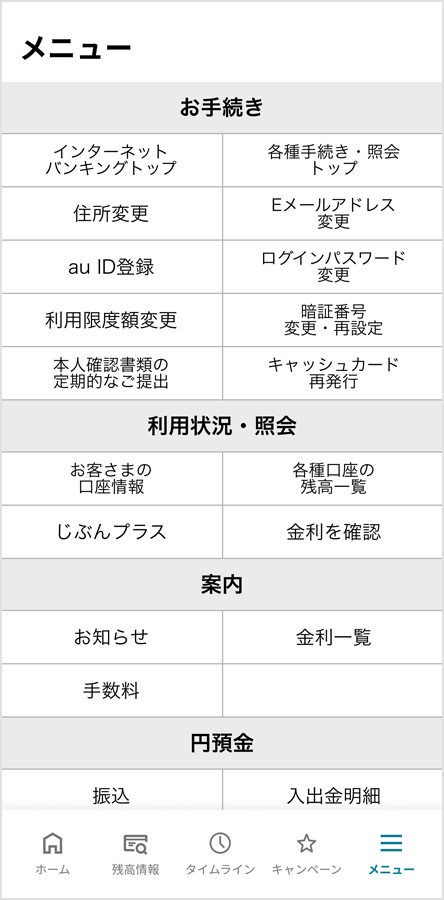
各種商品・サービスが一覧で表示されます。該当の商品・サービスをタップすることで詳細を確認することができます。
旧バージョンアプリの各種商品・サービスの確認や取引方法
STEP 1
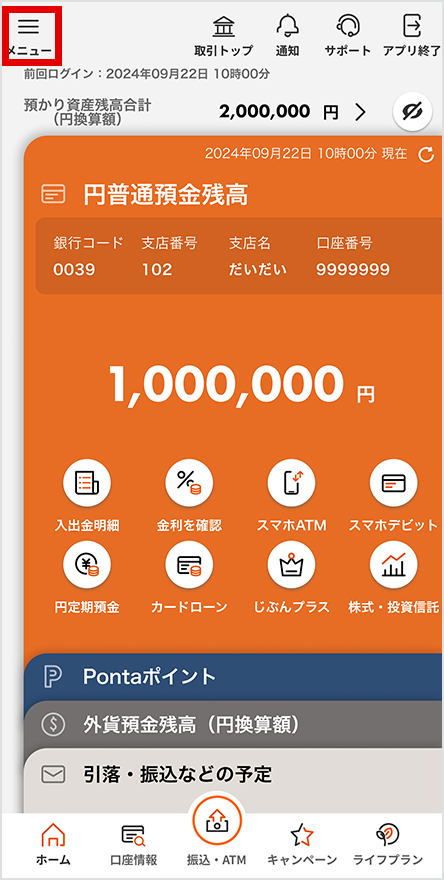
左上の[メニュー]をタップ
STEP 2
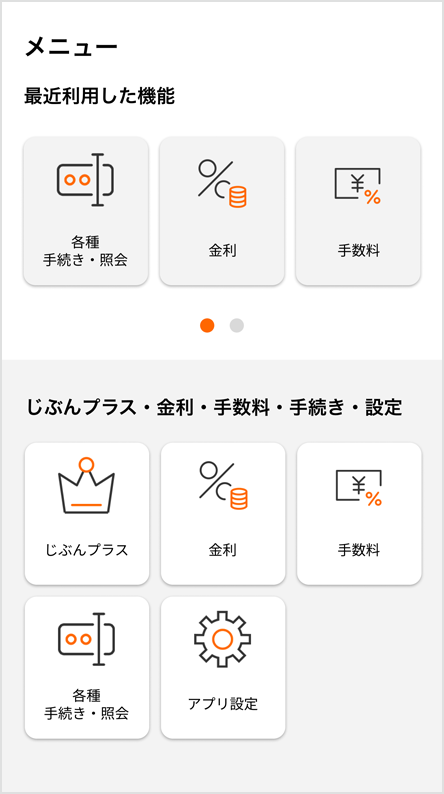
各種商品・サービスのアイコンが一覧で表示されます。該当の商品・サービスをタップすることで詳細を確認することができます。
上部には最近利用した機能が履歴として表示されます。
残高推移・残高内訳のグラフを確認したい
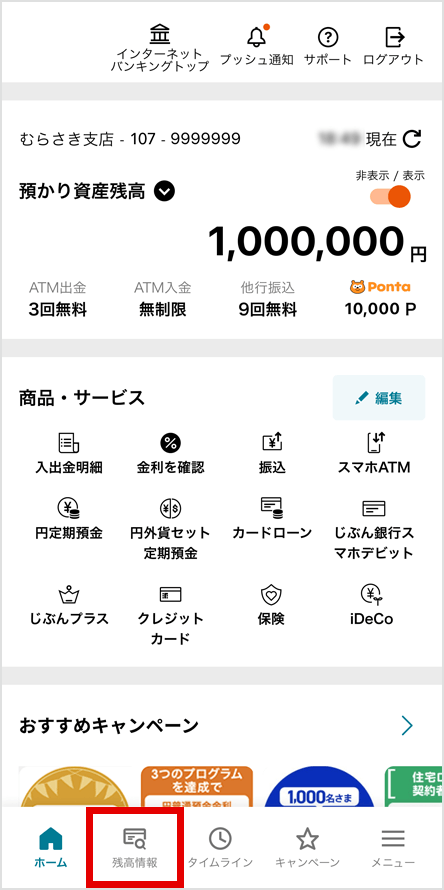
STEP 1/3
[残高情報]をタップ
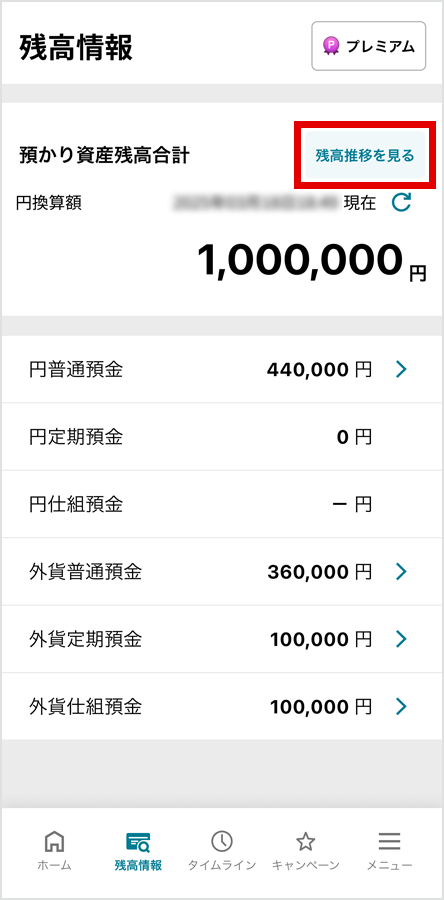
STEP 2/3
[残高推移を見る]をタップ
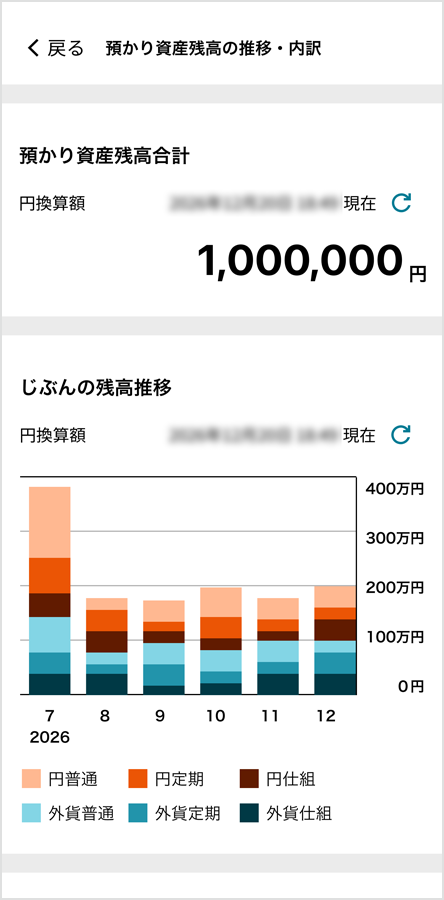
STEP 3/3
預かり資産残高合計や残高推移、内訳をご確認いただけます。
旧バージョンアプリの残高推移・残高内訳グラフの確認方法
STEP 1
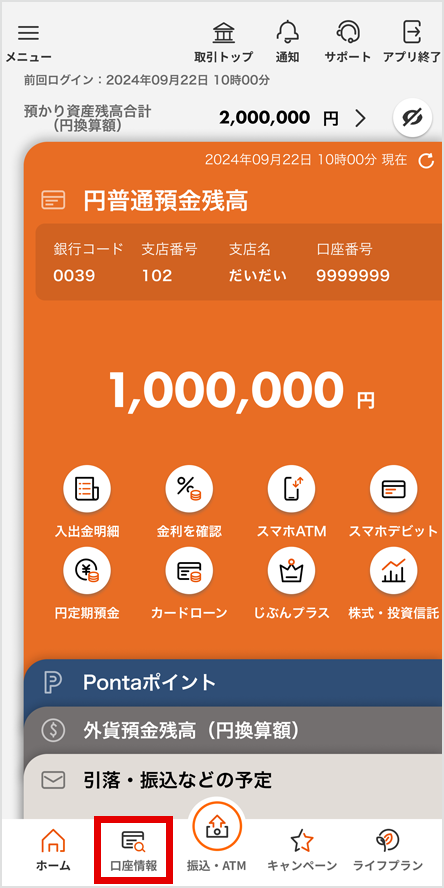
[口座情報]をタップ
STEP 2
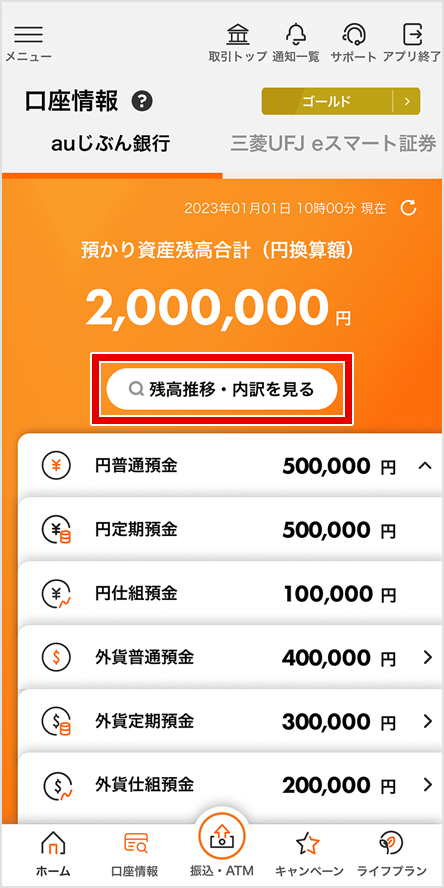
[残高推移・内訳をみる]をタップ
STEP 3
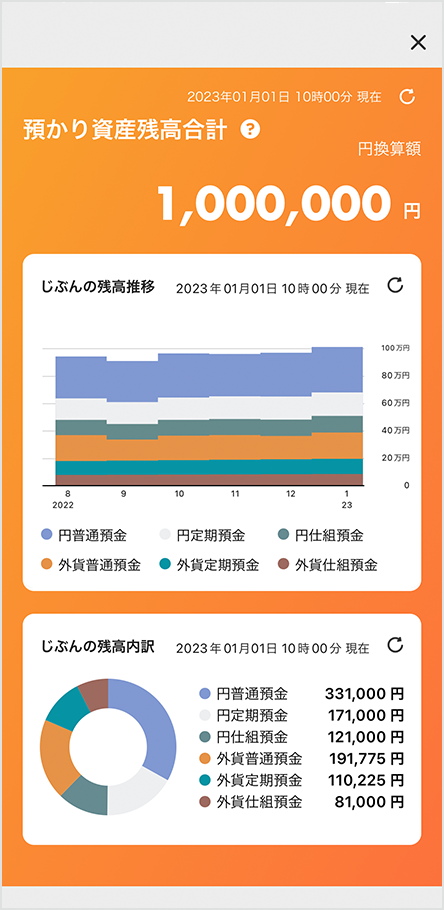
預かり資産残高合計や残高推移、内訳をご確認いただけます。
外貨・マーケット情報
外貨普通預金明細を確認したい
STEP 1/4
[残高情報]をタップ
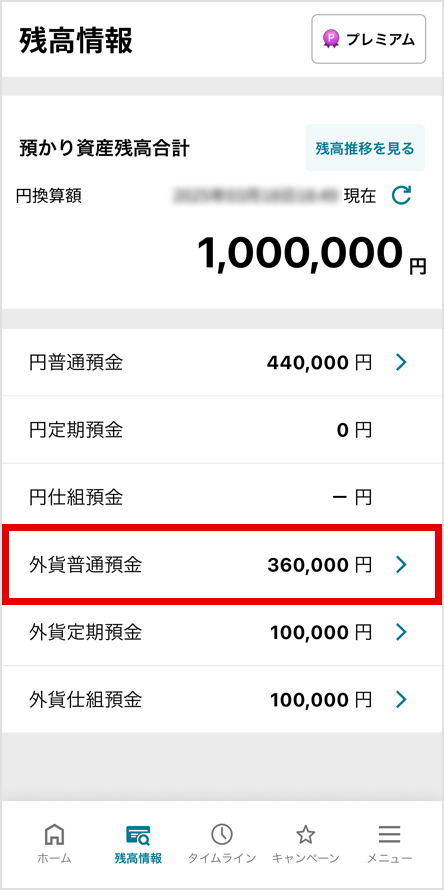
STEP 2/4
[外貨普通預金]をタップ
STEP 3/4
外貨普通預金の各通貨明細をご確認いただけます。通貨表示エリアはスクロールができます。
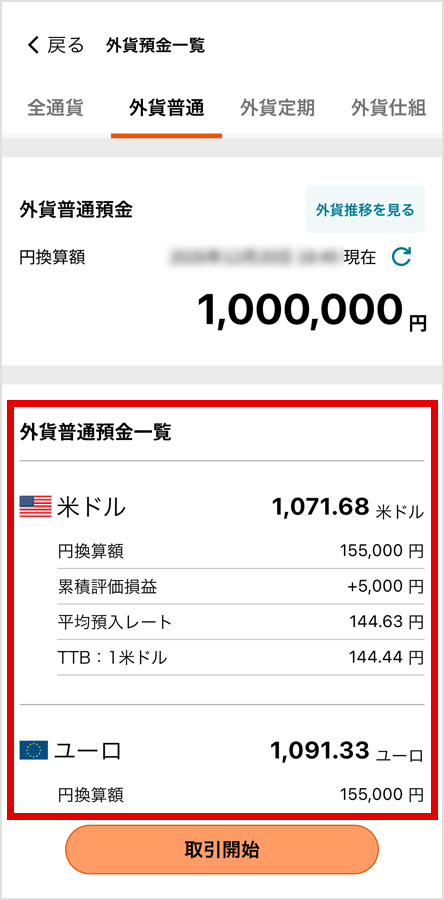
STEP 4/4
また、[全通貨]をタップすることで、外貨全通貨一覧をご確認いただけます。
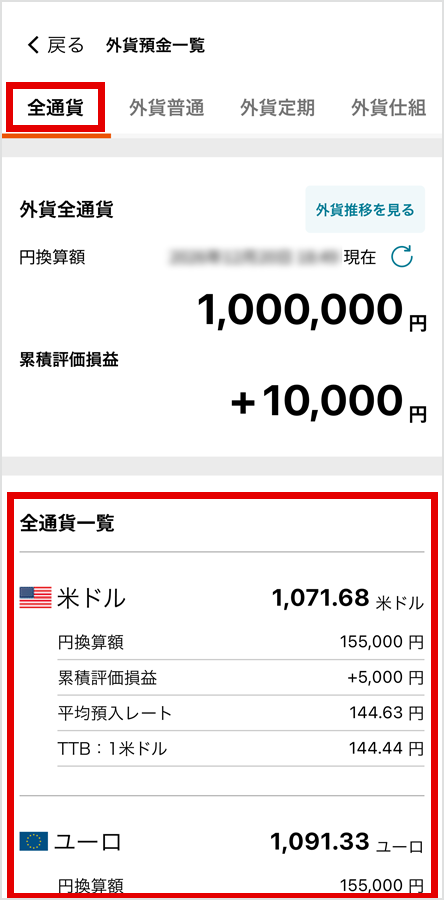
旧バージョンアプリの外貨普通預金明細の確認方法
STEP 1
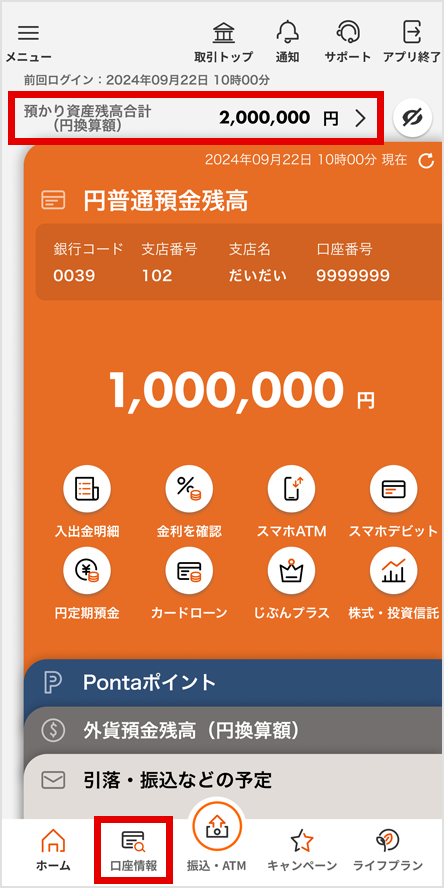
[口座情報]または[預かり資産残高合計(円換算額)]をタップ
STEP 2
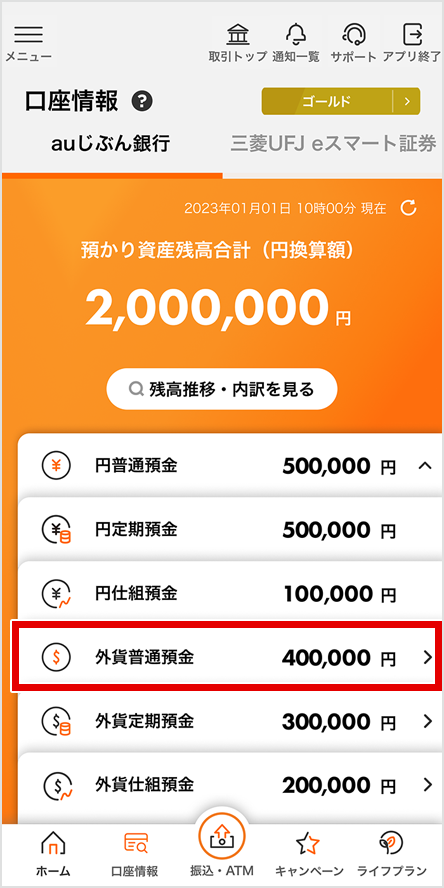
[外貨普通預金]のカードをタップ
STEP 3
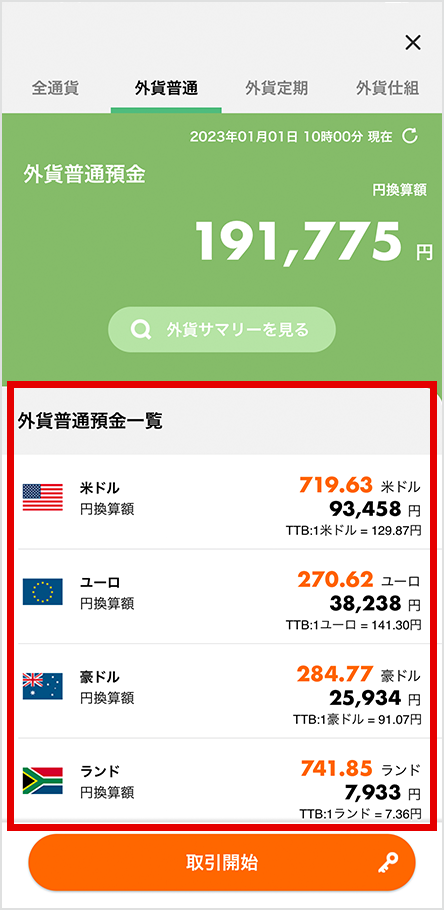
外貨普通預金の各通貨明細をご確認いただけます。通貨表示エリアはスクロールができます。
STEP 4
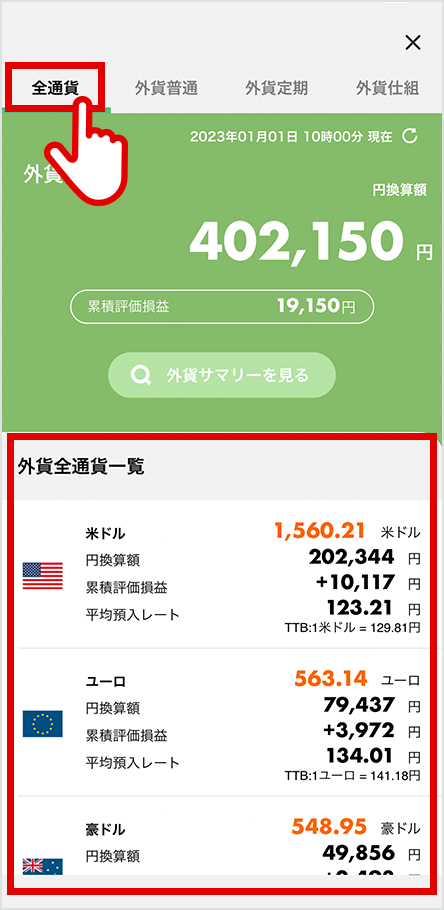
また、[全通貨]をタップすることで、外貨全通貨一覧をご確認いただけます。
外貨定期預金明細を確認したい
STEP 1/4
[残高情報]をタップ
STEP 2/4
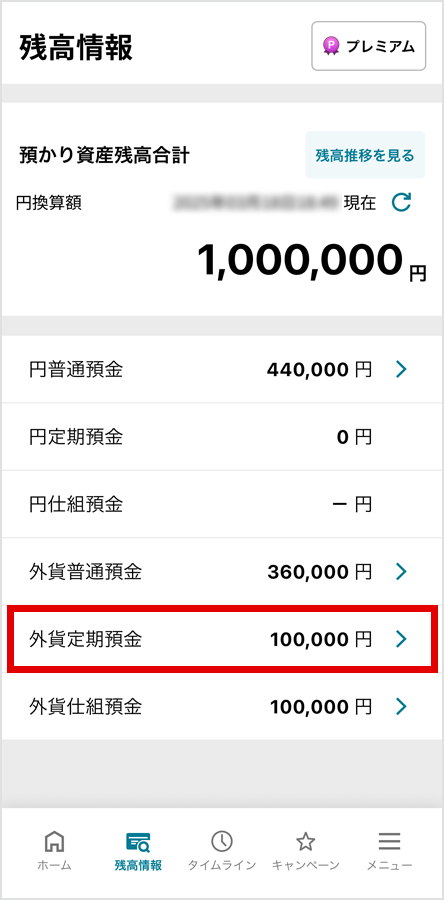
[外貨定期預金]をタップ
STEP 3/4
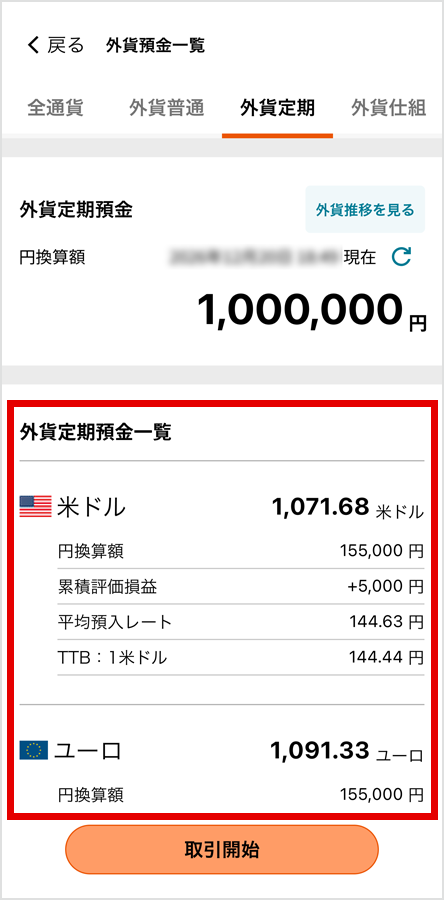
外貨定期預金の各通貨明細をご確認いただけます。通貨表示エリアはスクロールができます。
STEP 4/4
また、[全通貨]をタップすることで、外貨全通貨一覧をご確認いただけます。
旧バージョンアプリの外貨定期預金明細の確認方法
STEP 1
[口座情報]または[預かり資産残高合計(円換算額)]をタップ
STEP 2
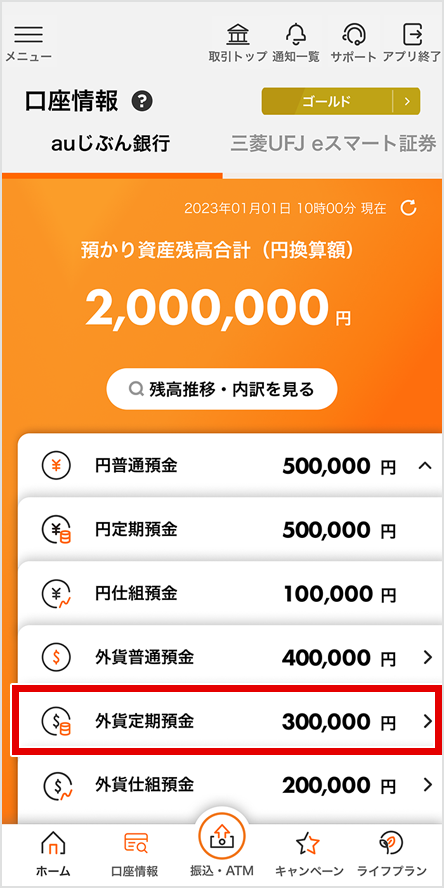
[外貨定期預金]のカードをタップ
STEP 3
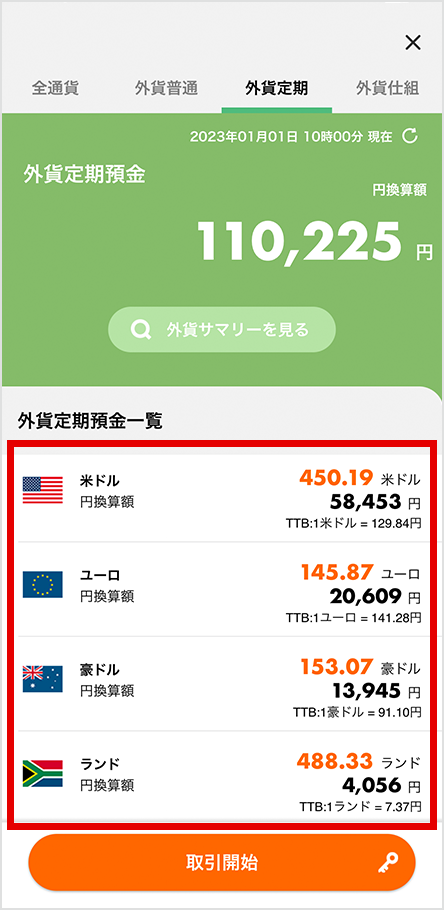
外貨定期預金の各通貨明細をご確認いただけます。通貨表示エリアはスクロールができます。
STEP 4
また、[全通貨]をタップすることで、外貨全通貨一覧をご確認いただけます。
外貨推移を確認したい
STEP 1/8
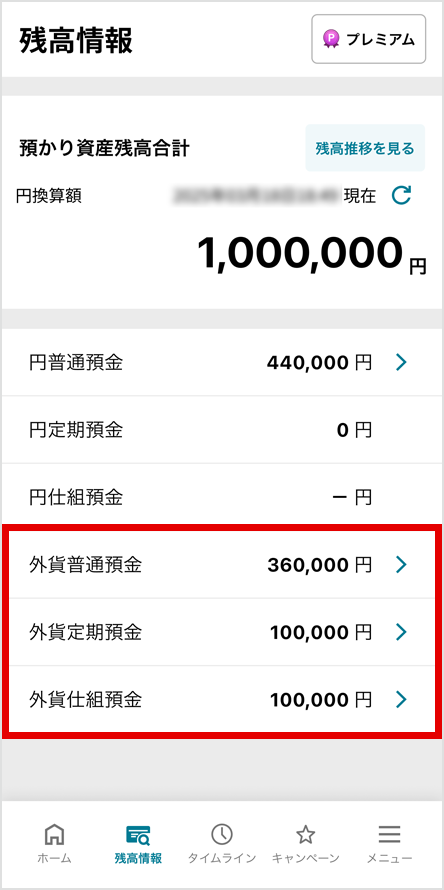
[残高情報]をタップ
STEP 2/8
いずれかの外貨預金をタップ
STEP 3/8
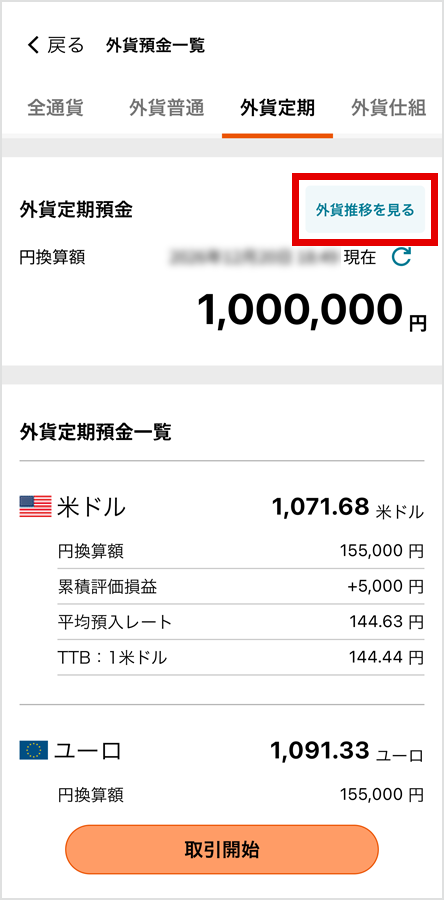
[外貨推移を見る]をタップ
STEP 4/8
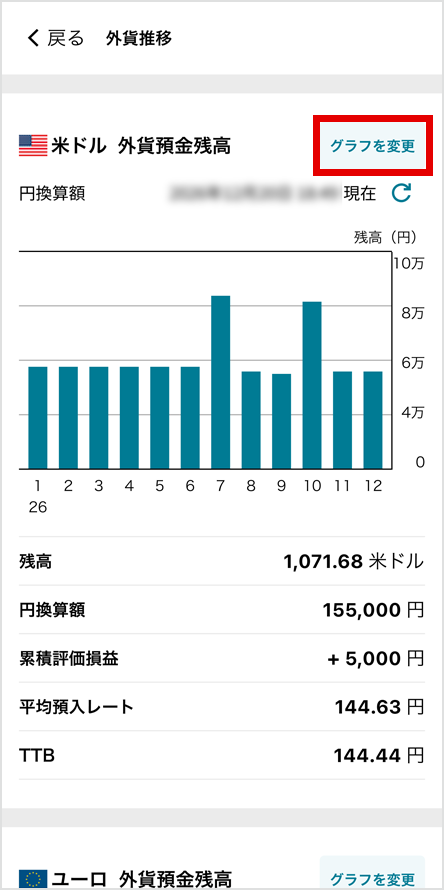
通貨ごとの推移をご確認いただけます。
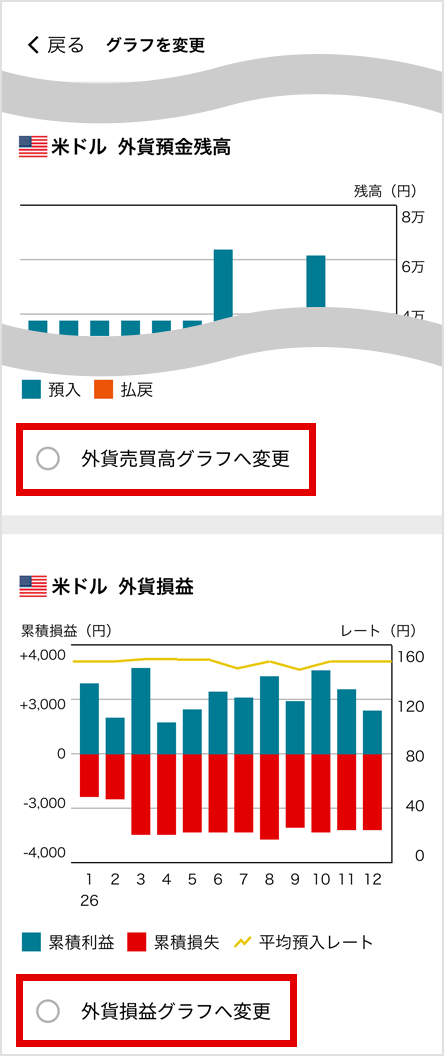
グラフを変更したい場合は、[グラフを変更]をタップ
STEP 5/8
外貨預金残高グラフから、変更したいグラフを選択すると、サマリー画面に表示するグラフを変更いただけます。
STEP 6/8
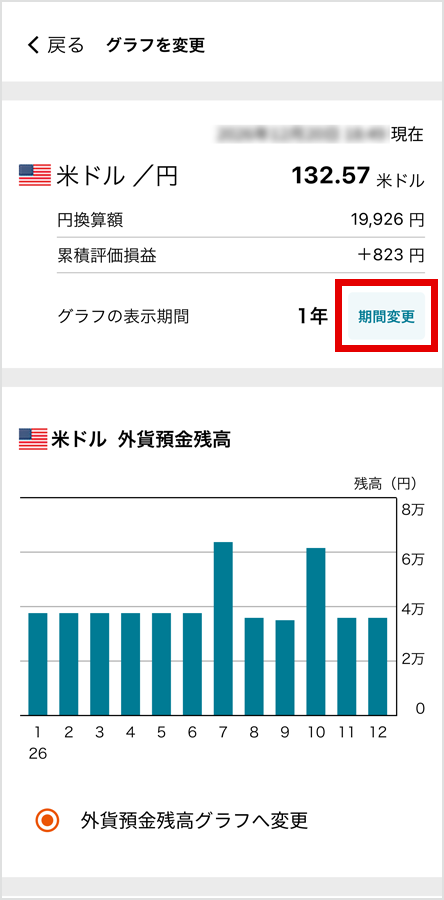
グラフの表示期間を変更したい場合は、[期間変更]をタップ
STEP 7/8
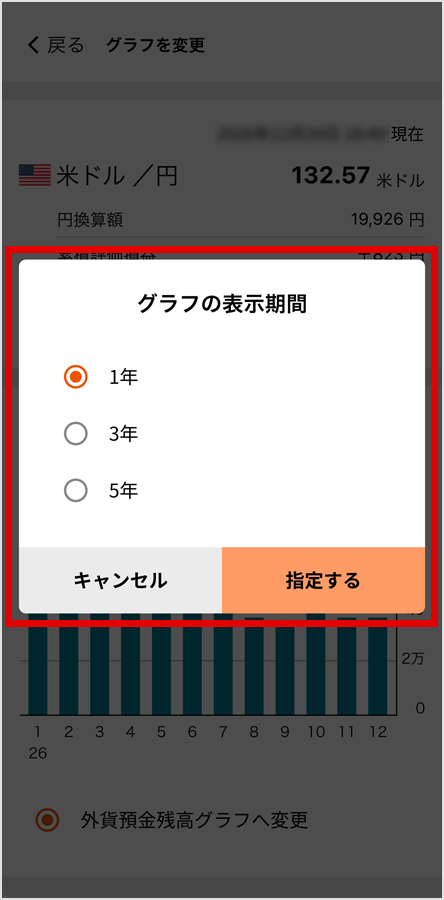
表示したい期間を選択し、[指定する]をタップ
STEP 8/8
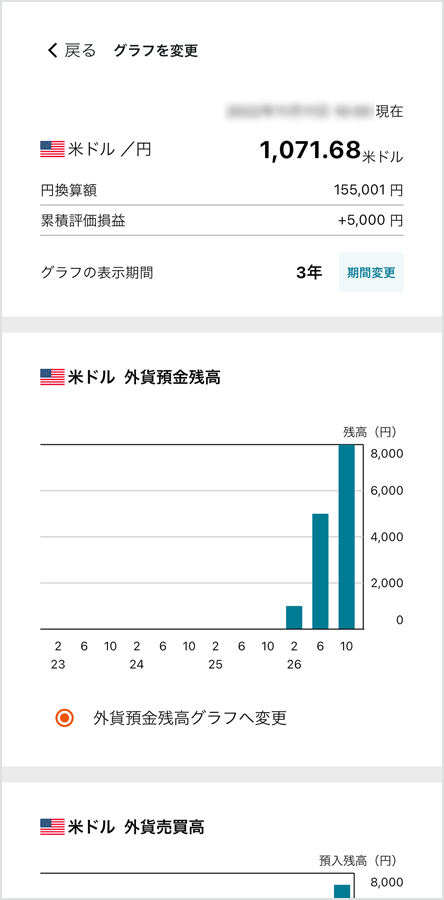
期間が反映されたグラフをご確認いただけます。
旧バージョンアプリの外貨サマリーの確認方法
STEP 1
[口座情報]または[預かり資産残高合計(円換算額)]をタップ
STEP 2
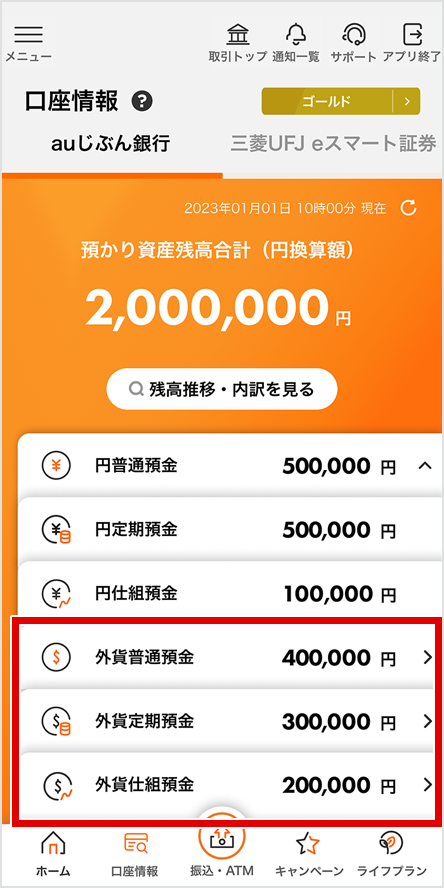
いずれかの外貨預金のカードをタップ
STEP 3
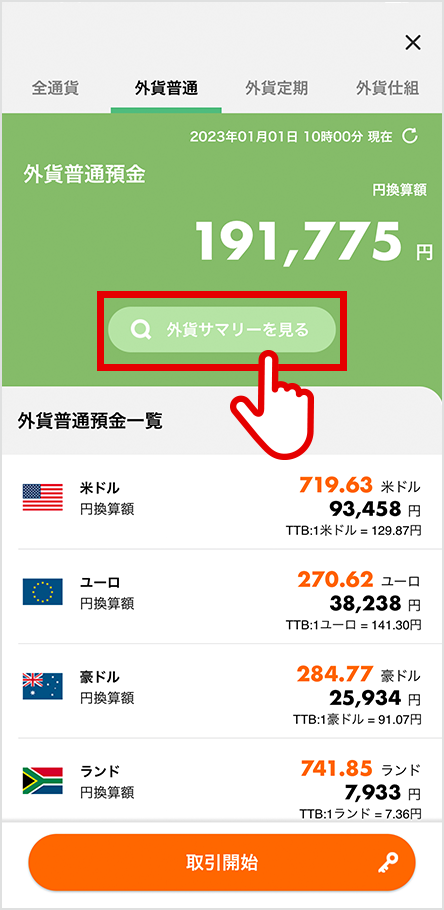
[外貨サマリーを見る]をタップ
STEP 4
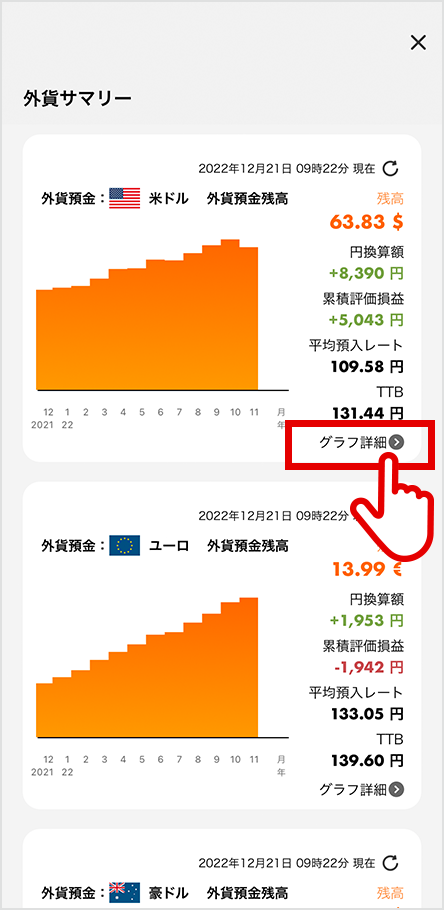
通貨ごとのサマリーをご確認いただけます。
詳細を確認したい場合は、[グラフ詳細]をタップ
STEP 5
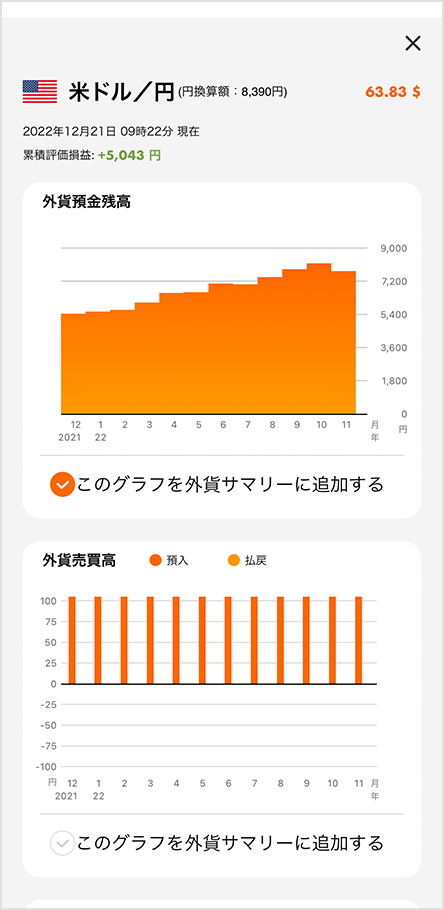
外貨預金残高のほか、外貨売買高や外貨損益をご確認いただけます。
STEP 6
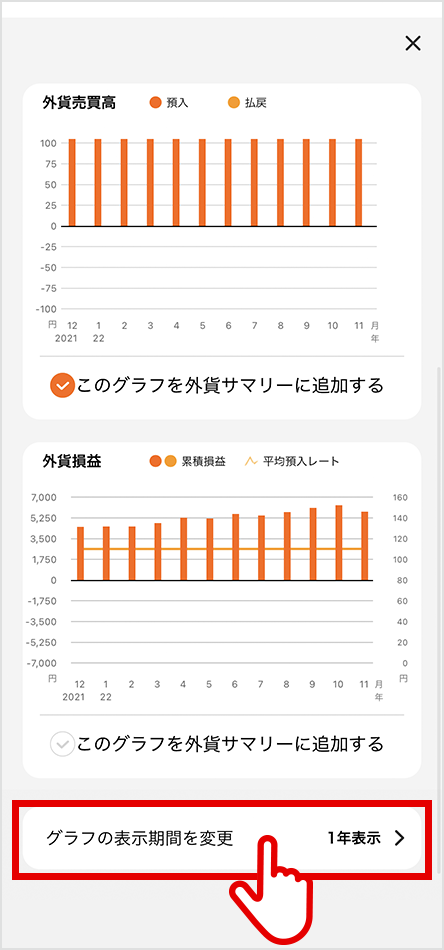
グラフの表示期間を変更したい場合は、[グラフの表示期間を変更]をタップ
STEP 7
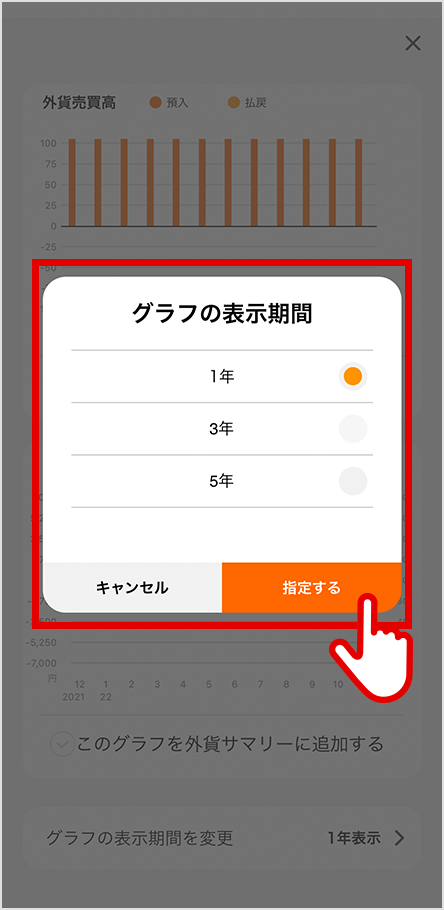
表示したい期間を選択し、[指定する]をタップ
STEP 8
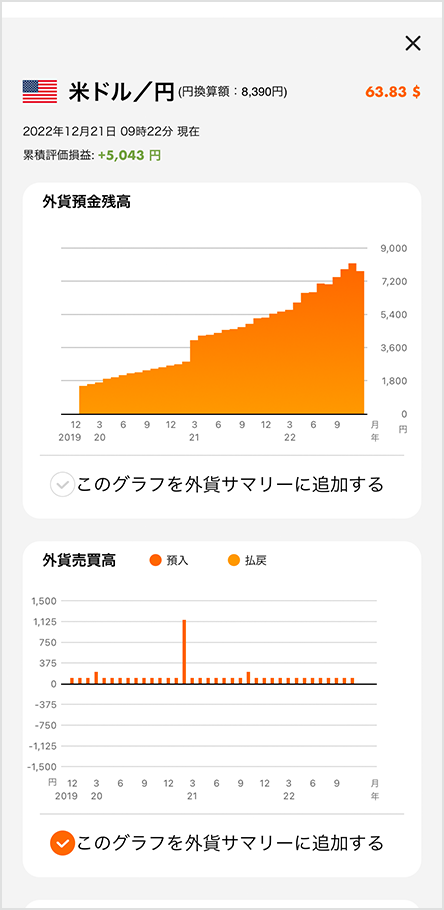
期間が反映されたグラフをご確認いただけます。
セキュリティ
ATMロックを一時的に解除したい
旧バージョンアプリのATMロックの一時解除方法
生体認証でログインしたい
Touch IDまたはFace IDを搭載したiPhone、Android7.0以上の生体認証搭載端末は、生体認証を使ってじぶん銀行アプリにログインできます。
生体認証で利用する生体情報(指紋や顔など)は、ご利用端末への事前設定が必要です。
- iPhone:ご利用端末の「設定」 → 「Touch ID/Face ID」より設定
- Android:ご利用端末の「設定」 → 「セキュリティ」より設定
- ※端末によって操作方法が異なる場合があります。
旧バージョンアプリの生体認証の設定方法
その他
じぶんプラスのステージを確認したい
STEP 1/3
右下の[メニュー]をタップ
- ※「商品・サービス」エリア上段2段の表示内容は、お客さまご自身でカスタマイズできます。「編集」から変更してください。
STEP 2/3
利用状況・照会の[じぶんプラス]をタップ
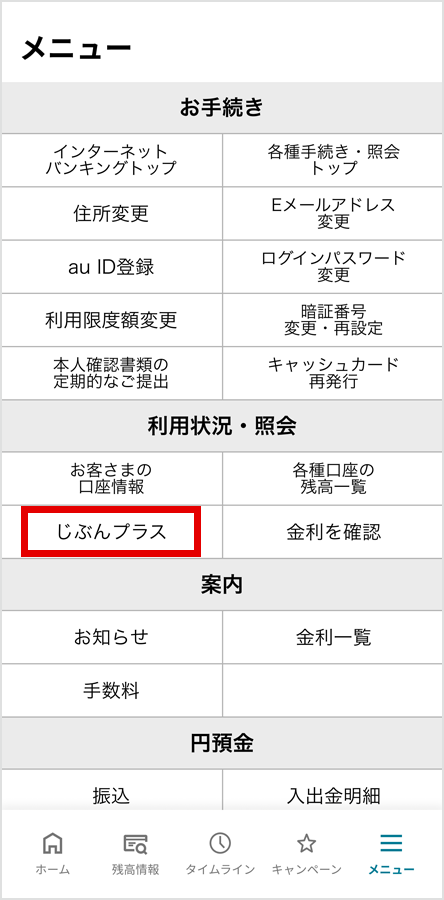
STEP 3/3
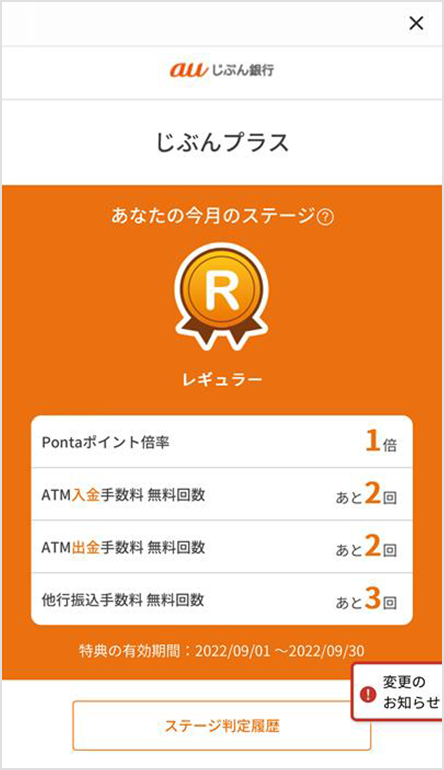
Pontaポイント倍率やステージ判定状況をご確認いただけます。
旧バージョンアプリのじぶんプラスステージの確認方法
STEP 1
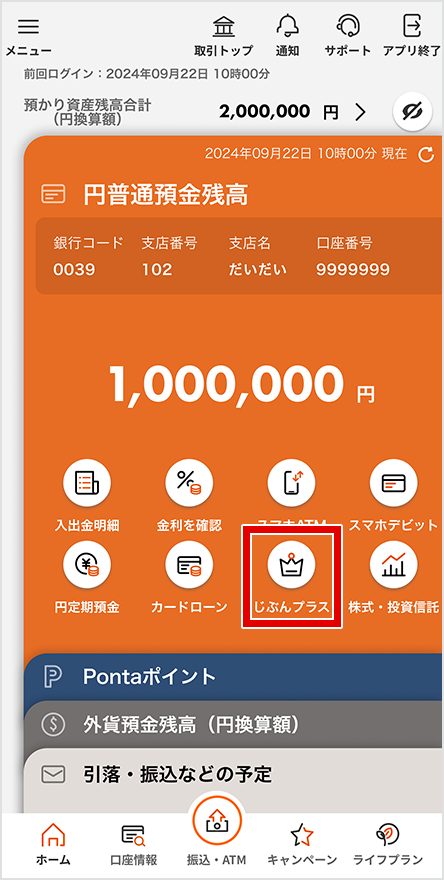
[じぶんプラス]をタップ
STEP 2
Pontaポイント倍率やステージ判定状況をご確認いただけます。
じぶん銀行スマホデビットのカード番号を確認したい
STEP 1/3
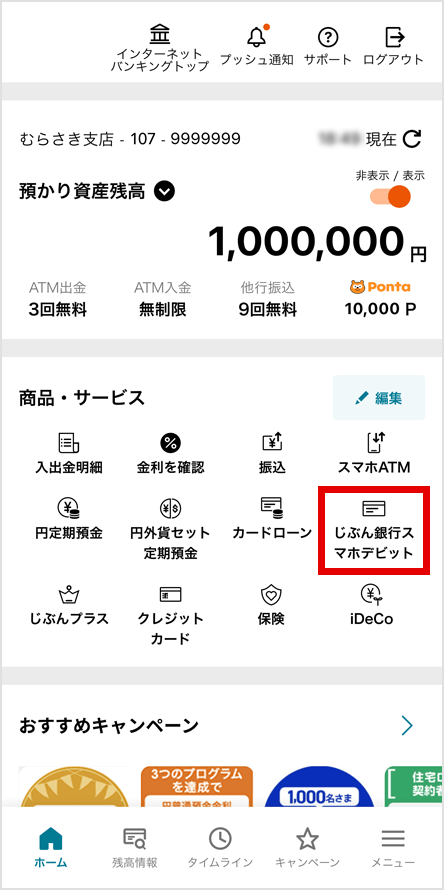
[じぶん銀行スマホデビット]をタップ
STEP 2/3
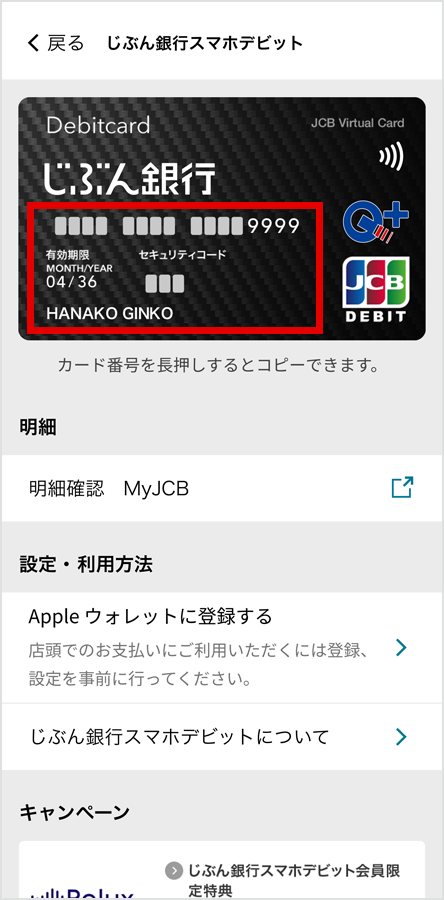
カード券面のカード番号をタップ
STEP 3/3
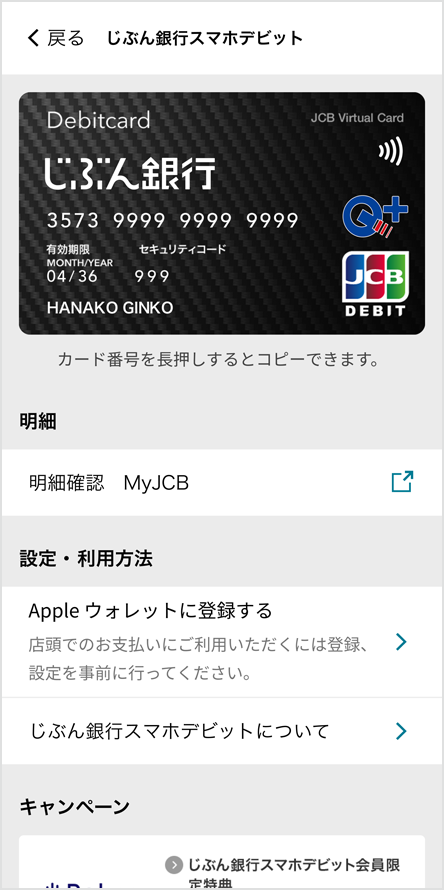
カード番号およびセキュリティコードが表示されます。
旧バージョンアプリのじぶん銀行スマホデビットのカード番号確認方法
STEP 1
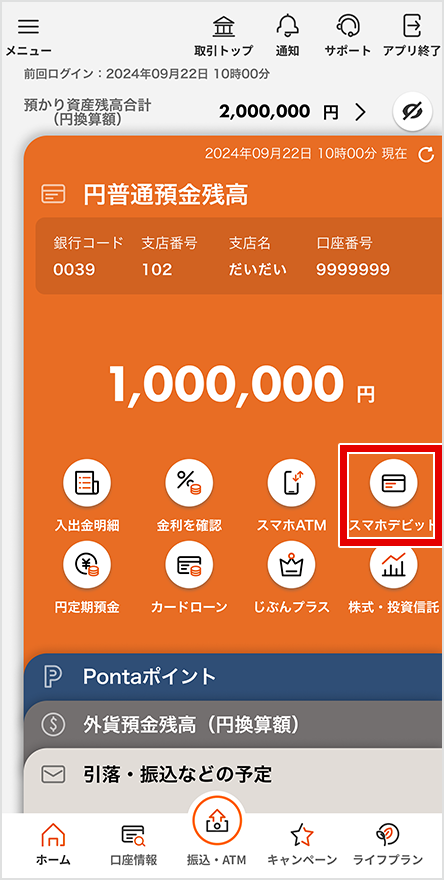
[スマホデビット]をタップ
STEP 2
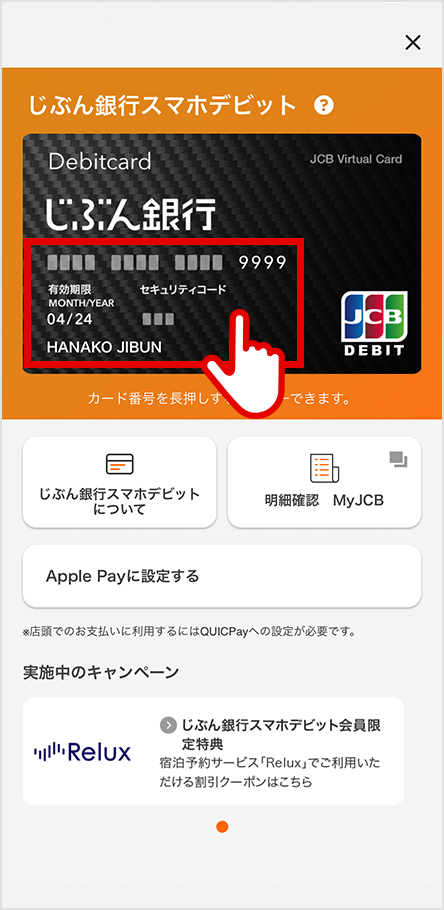
カード券面のカード番号をタップ
STEP 3
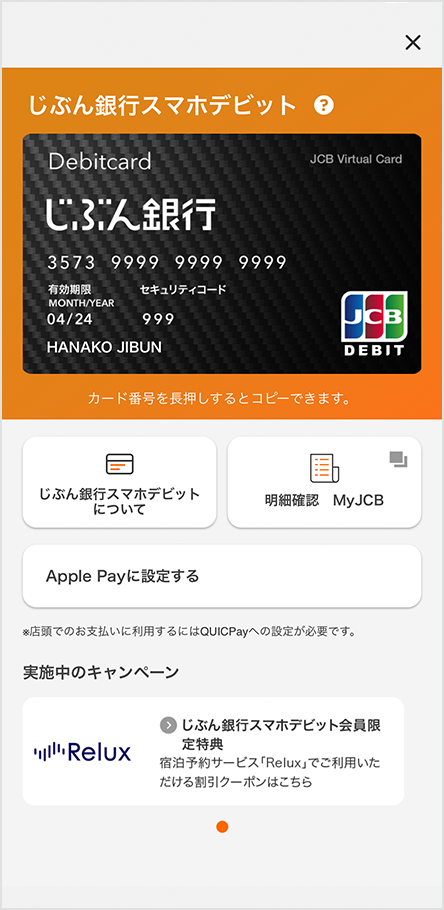
カード番号およびセキュリティコードが表示されます。
